 NomaDamas
slides-grab 저장소 README의 데모 영상입니다(29초, 소리 없음). 슬라이드에서 고칠 곳을 드래그하고 요청을 적으면 AI가 그 부분만 고칩니다.
요약
- slides-grab은 Claude Code나 Codex 같은 AI 코딩 에이전트가 PPT를 만들게 해 주는 무료 MIT 오픈소스입니다. 슬라이드가 내 컴퓨터에 웹페이지 형식(HTML) 파일로 생겨서, 브라우저 편집기에서 드래그해 고친 뒤 정말 그 부분만 바뀌었는지 파일로 확인할 수 있습니다. AI 사용량은 쓰는 Claude Code나 Codex 요금제에서 나갑니다.
- CSV 파일 하나와 메모 하나를 주고 “주간 업무 보고 PPT를 만들어 줘”라고 부탁했더니, 구성안과 스타일을 먼저 묻고 차트가 든 6장짜리 PPT를 만들었습니다. 수치는 모두 원자료와 맞았습니다.
- 과장된 제목 한 줄을 드래그해 고쳐 달라고 하자 57초 뒤에 수정이 끝났고, 파일을 비교해 보니 6장 전체에서 바뀐 곳은 그 한 줄뿐이었습니다.
- PDF와 PPTX로 내보낼 수 있지만 PPTX는 README에 실험 기능으로 적혀 있습니다. 기본 PPTX는 슬라이드마다 이미지 한 장이라 PowerPoint에서 글자를 고칠 수 없습니다. 보고용 최종 파일은 PDF가 안전합니다.
- 고칠 곳을 골라 AI에게 맡기는 기능은 Gamma, Genspark에도 있습니다. slides-grab이 다른 점은 결과가 내 컴퓨터의 파일이라는 것입니다. 비교표는 “Gamma, Genspark와 무엇이 다른가” 절에 있습니다.
발표자료를 AI로 만들 수는 없을까?
매주 올리는 보고 PPT는 형식이 거의 같습니다. 엑셀에서 숫자를 옮기고, 차트를 다시 그리고, 제목을 다듬는 일이 매번 되풀이됩니다. 그러다 보면 한 번쯤 이런 생각이 듭니다. “발표자료를 AI로 만들 수는 없을까?”
“PPT 만들어주는 AI”나 “PPT AI”를 검색하면 Gamma(감마)와 Genspark(젠스파크)가 먼저 나옵니다. 둘 다 써 봤습니다. 이 글의 시연과 같은 자료(CSV 표와 메모)를 붙여 넣고 주간 업무 보고 PPT 6장을 부탁하자, 둘 다 차트가 든 6장을 만들었습니다.
 2026-10-01, Gamma 무료 플랜으로 만든 결과입니다. Genspark 결과는 “Gamma, Genspark와 무엇이 다른가” 절에 있습니다.
초안은 금방 나옵니다. 막히는 건 그다음입니다.
- 파일로 받기: Genspark 무료 플랜은 PDF, PPTX 내보내기가 안 되고, Gamma 무료 플랜은 받은 파일에 “Made by Gamma” 배지가 붙습니다.
- 크레딧: Gamma는 가입할 때 받은 400크레딧을 다 쓰면 다시 채워지지 않습니다. 새로 가입한 계정으로 6장을 만들고 제목을 한 번 고치고 나니 331크레딧이 남았습니다.
- 자료 옮기기: 웹 서비스라 자료를 매번 붙여 넣거나 올려야 합니다.
Claude Code(클로드 코드)나 Codex(코덱스)를 이미 쓰고 있다면 AI PPT를 만드는 다른 길이 있습니다. 막힌 세 곳에 차례로 답하면 이렇습니다. 결과는 처음부터 내 컴퓨터의 파일로 생기고, 사용량은 이미 쓰는 Claude Code나 Codex 요금제에서 나가고, 자료는 내 폴더에서 바로 읽습니다. 그 일을 해 주는 무료 MIT 오픈소스가 slides-grab입니다. 슬라이드가 파일이라, 드래그해 고친 뒤 AI가 정말 그 부분만 바꿨는지도 직접 확인할 수 있습니다. 매주 같은 형식의 보고 PPT를 만드는 분이라면 아래 시연의 부탁 문장을 본떠 해 볼 수 있습니다.
slides-grab이란?
slides-grab은 AI 코딩 에이전트용 발표 자료 도구입니다. 에이전트가 따라 할 작업 절차(스킬), 명령어 도구, 브라우저 편집기로 이루어져 있습니다. 한 번 설치하면 에이전트는 네 단계로 PPT를 만듭니다.
- 구성(Plan): 주제나 자료를 읽고 슬라이드 구성안을 씁니다.
- 디자인(Design): 슬라이드마다 HTML 파일 하나(
slide-01.html…)를 만듭니다. 웹페이지와 같은 형식이라 브라우저로 열어 볼 수 있습니다. - 편집(Edit): 브라우저 편집기에서 영역을 드래그하고 수정 요청을 적으면 AI가 그 부분만 고칩니다. 글자, 색, 크기는 손으로 고칠 수도 있습니다.
- 내보내기(Export): PDF, PPTX, Figma 가져오기용 PPTX, PNG로 내보냅니다.
NomaDamas 리더 김동규(@vkehfdl1)가 만들어 2026년 3월에 공개했고, Builder Josh의 ppt_team_agent를 바탕으로 합니다.
| 항목 | 값 |
|---|---|
| GitHub star | 1,212 |
| fork | 134 |
| 기여자 | 6명 |
| 최신 버전 | 1.5.2 (2026-09-06, npm slides-grab) |
| 지원 에이전트 | Claude Code, Codex |
| 라이선스 | MIT |
Claude Code로 AI PPT 만들기
직접 해 봤습니다. 시연은 가상 회사의 주간 업무 보고로 했습니다. 어떤 자료를 줬는지 먼저 보면 결과를 원자료와 맞춰 볼 수 있습니다.
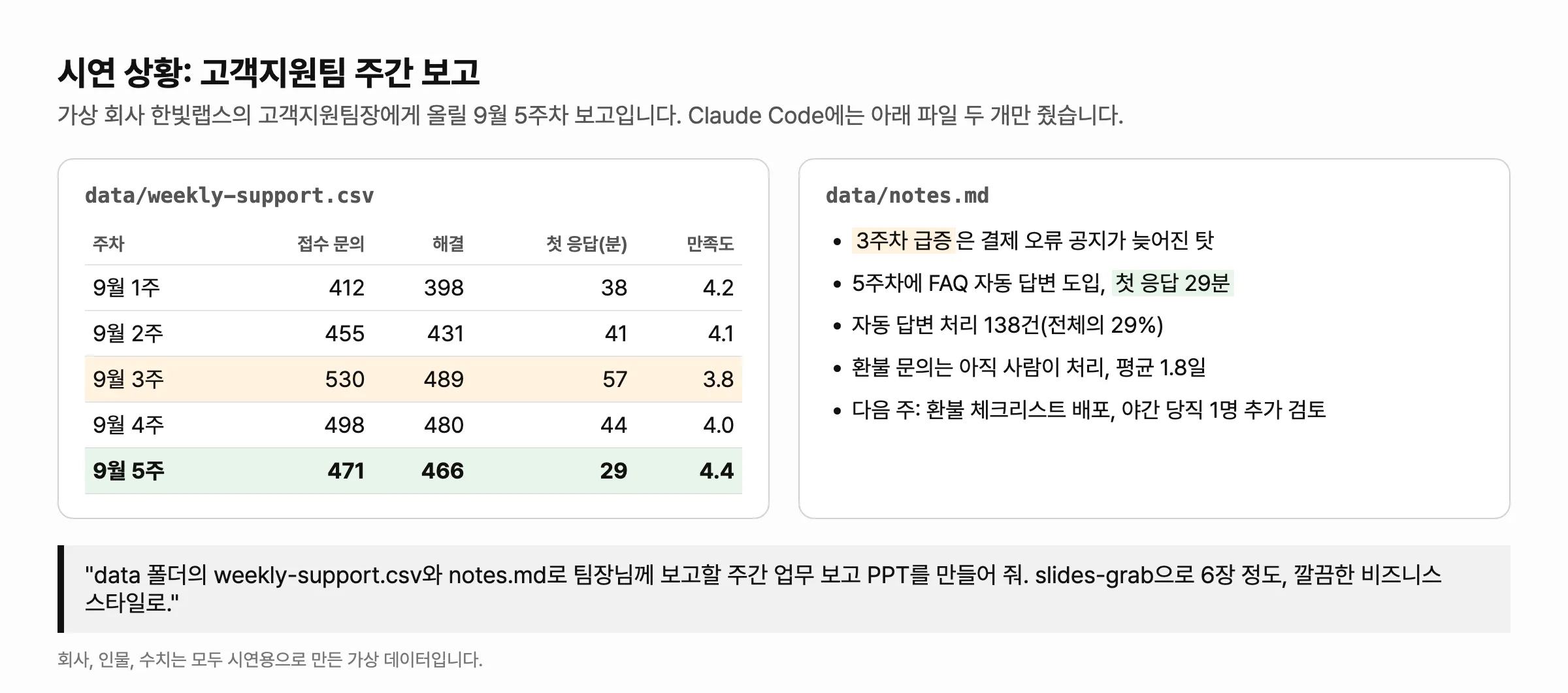 회사, 인물, 수치는 모두 시연용으로 만든 가상 데이터입니다.
1. 설치
명령어가 처음이라면 Claude Code에 README의 설치 안내 한 줄을 붙여 넣고 설치를 맡길 수 있습니다.
Read https://raw.githubusercontent.com/NomaDamas/slides-grab/main/docs/installation/claude.md and follow every step.이 안내는 스킬을 --scope user로 설치하므로 모든 폴더의 Claude Code에서 slides-grab을 쓸 수 있게 됩니다.
PPT를 만들 폴더에서만 쓰려면 터미널(명령을 입력하는 창)에서 다음 명령을 실행합니다. Node.js 20 이상이 필요합니다.
npm install slides-grab
npx playwright install chromium
npx slides-grab install-skills --target claude-code --scope project
두 번째 줄은 슬라이드를 그리고 캡처할 브라우저(Chromium)를 받습니다. 세 번째 줄은 slides-grab 스킬 7개를 이 폴더의 .claude/skills/에 넣습니다. 이 글의 시연은 이 방식으로 설치했습니다.
2. 부탁 한 줄로 PPT 만들기
설치한 폴더에서 Claude Code를 열고 평소 말로 부탁했습니다.
data 폴더의 weekly-support.csv와 notes.md로 팀장님께 보고할 주간 업무 보고 PPT를 만들어 줘. slides-grab으로 6장 정도, 깔끔한 비즈니스 스타일로.Claude Code는 slides-grab 스킬을 불러와 자료를 읽은 뒤, 만들기 전에 6장 구성안과 스타일 네 가지를 제시하며 골라 달라고 했습니다.
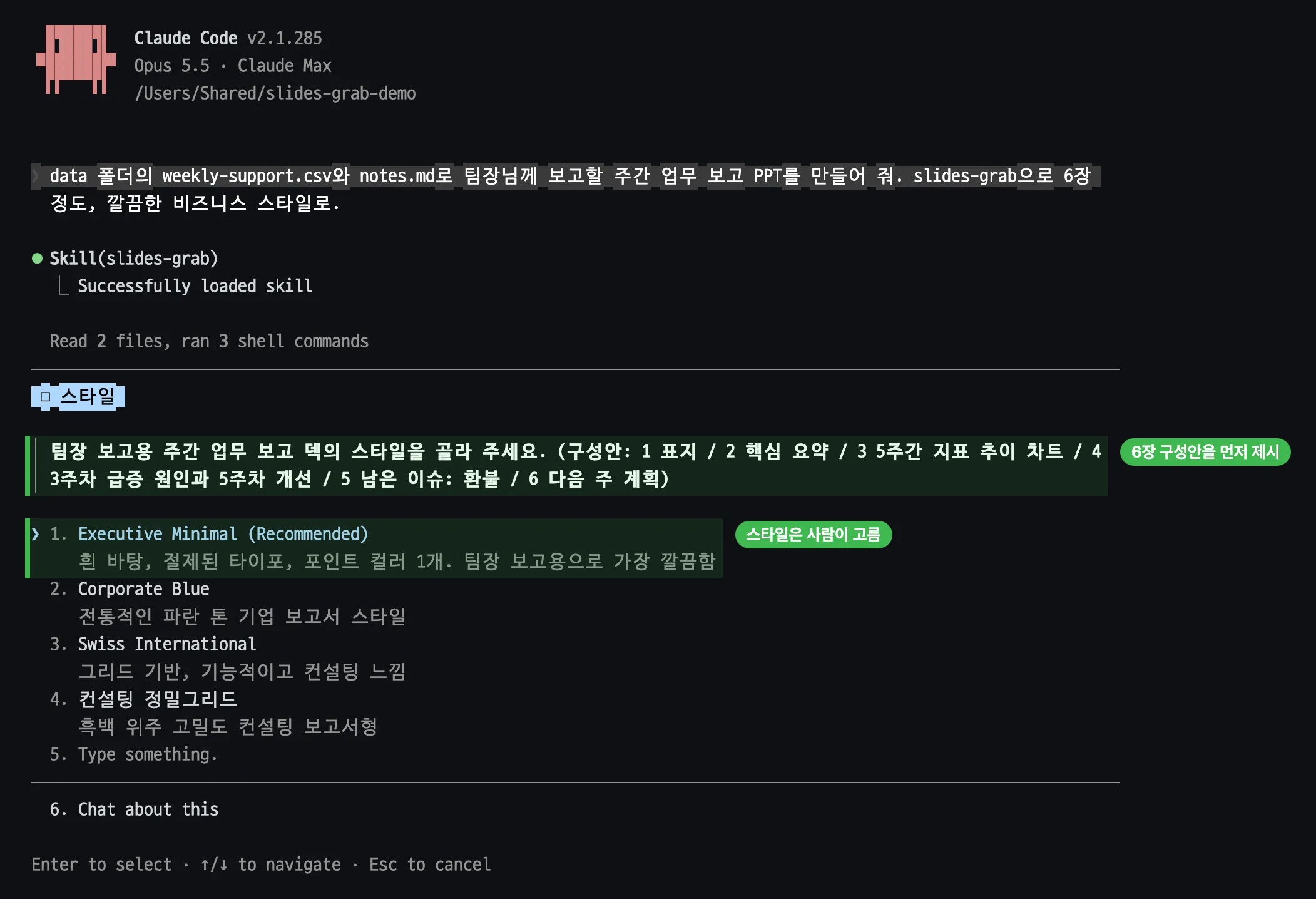 2026-09-30 캡처, Claude Code 2.1.285(Opus 5.5), slides-grab 1.5.2.
추천안(Executive Minimal)을 고르자 37초 뒤에 슬라이드별 핵심 내용을 정리한 구성안을 보여 주고 디자인으로 넘어가도 되는지 물었습니다.
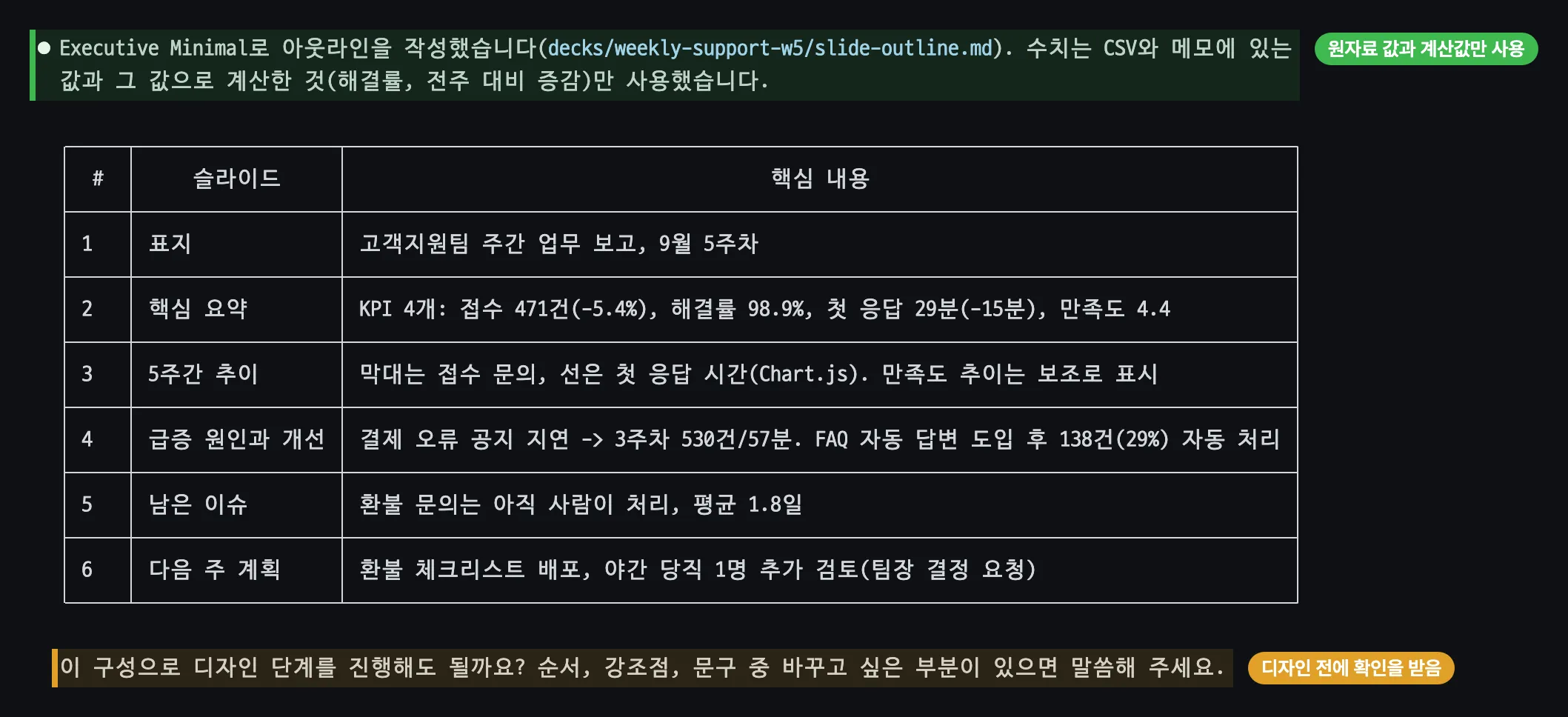 2026-09-30 캡처, slides-grab 1.5.2. 구성안은
 decks/weekly-support-w5/slide-outline.md 파일로도 남습니다.
계산값을 원자료와 맞춰 봤습니다. 접수 471건은 전주 498건보다 5.4% 적고, 해결률은 466/471로 98.9%, 첫 응답은 44분에서 29분으로 15분 줄었습니다. 모두 맞습니다.
“이대로 진행해 줘”라고 답하자 디자인, 검토, 내보내기까지 12분 47초가 걸렸습니다(화면 표시 기준). 그 사이 Claude Code는 slides-grab 스킬의 지시에 따라 검토용 에이전트 두 개를 따로 띄워 슬라이드를 검토받았습니다. 1차 검토에서 두 가지가 걸려 스스로 고쳤습니다.
- 6장 제목에 메모에 없는 주장(“야간 대응 공백”)이 들어가 있었습니다.
- 3장 차트 글자가 최소 크기 10pt보다 작았습니다.
2차 검토는 둘 다 통과했습니다. 고치지 않은 작은 지적 4건은 design-debt.md 파일에 남겼습니다. 완성된 PPT는 이렇습니다.
slides-grab으로 만든 PDF입니다. 스크롤해서 6쪽을 모두 볼 수 있고, 화면에 보이지 않으면 PDF 파일을 열면 됩니다. 3장 제목은 다음 절에서 고친 뒤의 모습입니다.
3. 고칠 곳만 드래그해서 수정하기
그런데 3장 제목 “5주차에 두 지표 모두 회복했습니다”는 과장입니다. 5주차 문의 471건은 3주차보다 줄었지만 1~2주차(412건, 455건)보다는 아직 많습니다. 검토 에이전트도 이 표현을 작은 지적으로 남겼습니다.
터미널에서 편집기를 엽니다.
npx slides-grab edit --slides-dir decks/weekly-support-w5브라우저에 편집기가 뜨면 3장으로 가서 제목 두 줄을 드래그로 감싸고, 오른쪽 입력창에 고칠 내용을 적습니다. 고칠 때 쓸 AI 모델도 여기서 고를 수 있습니다. 전체 과정은 이렇습니다.
2026-10-01 녹화, slides-grab 1.5.2 편집기(24초, 소리 없음). AI가 고치는 동안의 93초는 20배 빠르게 돌렸습니다. 아래 캡처와는 따로 한 번 더 실행한 녹화라 걸린 시간과 바뀐 문구가 조금 다릅니다.
캡처로 한 단계씩 보면 이렇습니다.
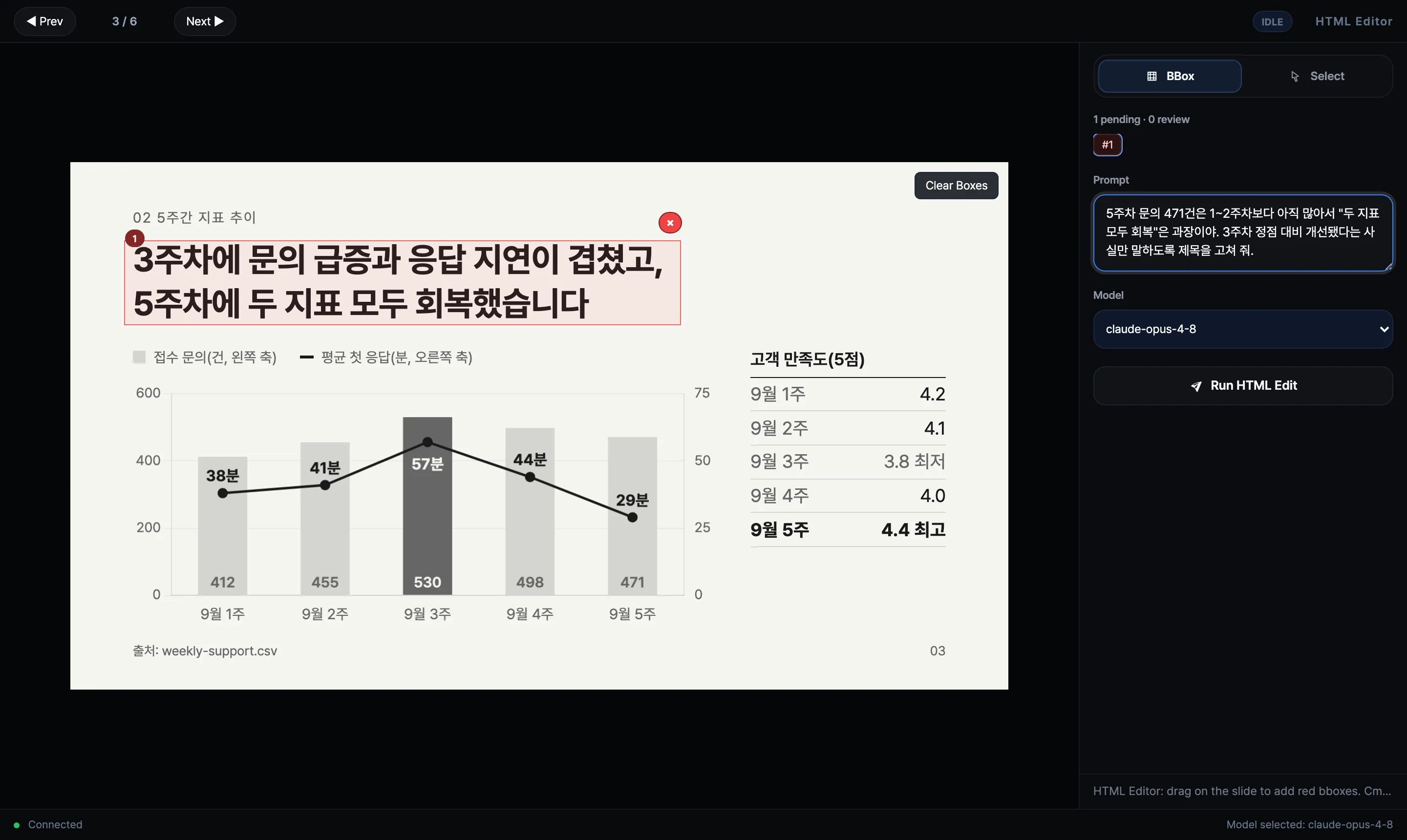 2026-10-01 캡처, slides-grab 1.5.2 편집기. 빨간 박스가 고칠 영역이고, 박스를 여러 개 그려 한 번에 보낼 수도 있습니다.
5주차 문의 471건은 1~2주차보다 아직 많아서 "두 지표 모두 회복"은 과장이야. 3주차 정점 대비 개선됐다는 사실만 말하도록 제목을 고쳐 줘.Run HTML Edit를 누르고 57초 뒤에 수정이 끝났습니다. 편집기는 고친 영역을 초록 박스로 바꾸고, 결과를 받아들일지(Check) 다시 시킬지(Rerun) 고르게 합니다.
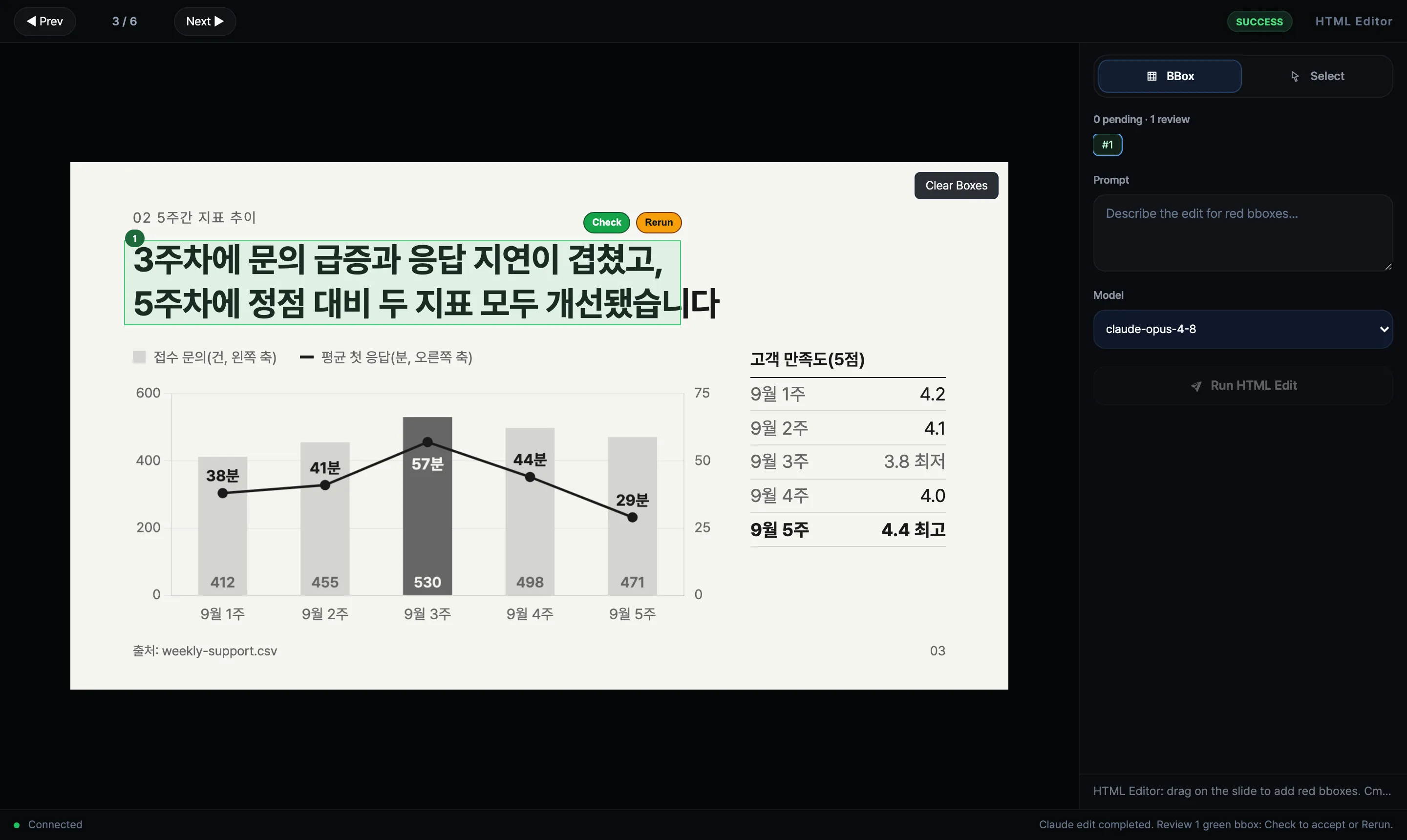 2026-10-01 캡처, slides-grab 1.5.2 편집기. 편집기가 고를 수 있는 Claude 모델은
 claude-opus-4-8, claude-sonnet-4-6 두 개라 앞의 것을 골랐습니다.
 위는 수정 전, 아래는 수정 후입니다. 2026-10-01, slides-grab 1.5.2.
슬라이드가 파일이라 고치기 전과 후를 줄 단위로 비교할 수 있습니다. 6장 전체에서 바뀐 곳은 slide-03.html의 제목 한 줄이었습니다.
- 3주차에 문의 급증과 응답 지연이 겹쳤고,<br>5주차에 두 지표 모두 회복했습니다
+ 3주차에 문의 급증과 응답 지연이 겹쳤고,<br>5주차에 정점 대비 두 지표 모두 개선됐습니다
4. PDF, PPTX로 내보내기
고친 뒤 PDF를 내보내려고 하면 막힙니다.
[slides-grab] PDF export blocked: design gate is stale because slides changed: slide-03.html.slides-grab은 마지막 검토 뒤에 슬라이드가 바뀌면 PDF, PPTX 내보내기를 막습니다. 검토를 거치지 않은 수정본이 나가지 않게 하려는 장치입니다. Claude Code에 이렇게 부탁했습니다.
편집기에서 3장 제목을 고쳤어. 바뀐 슬라이드 다시 검토받고 PDF랑 PPTX로 다시 내보내 줘.검토를 다시 받고 두 파일을 새로 만드는 데 2분 58초가 걸렸습니다.
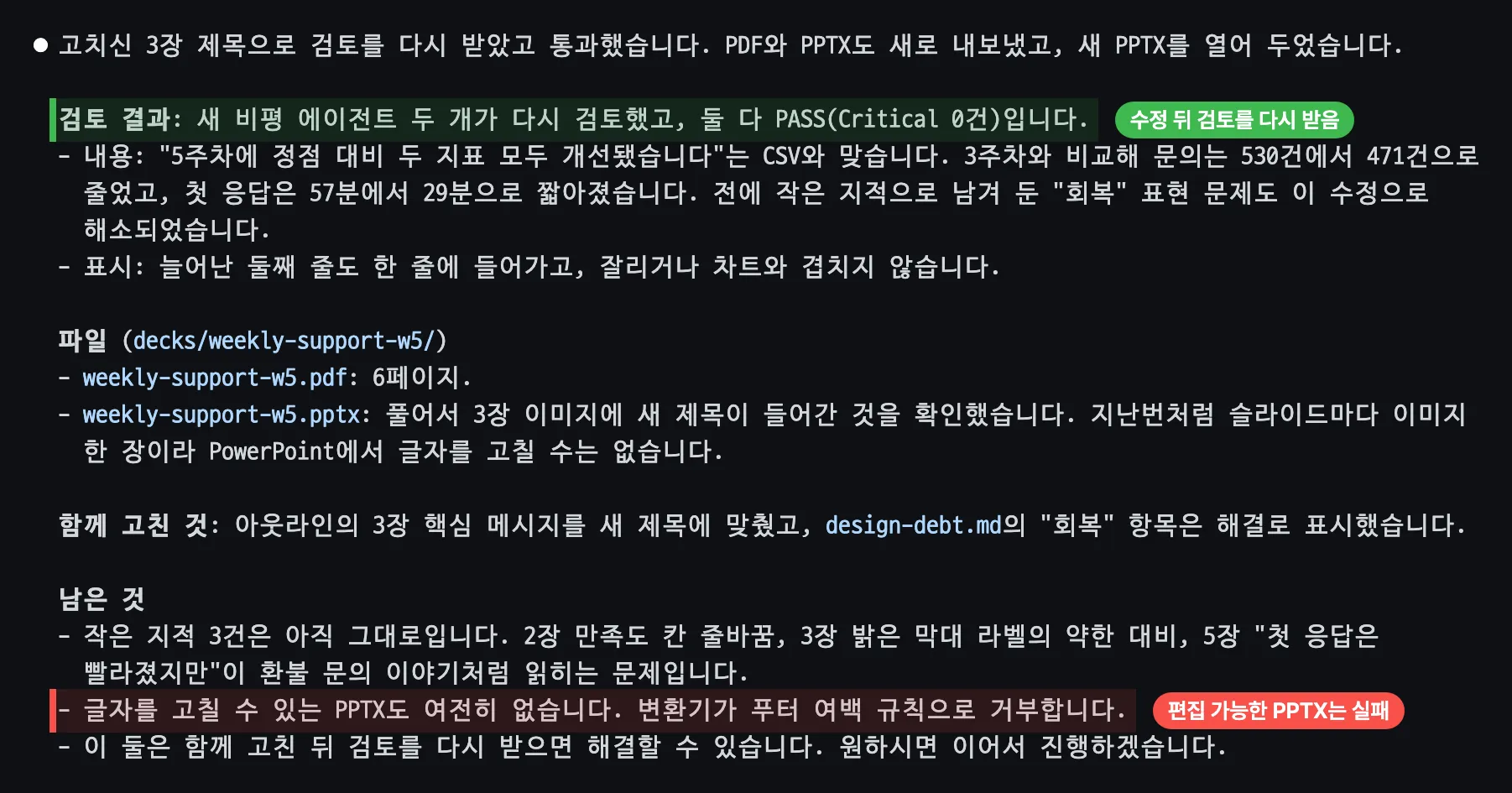 2026-10-01 캡처, Claude Code 2.1.285(Opus 5.5), slides-grab 1.5.2.
만든 PPTX는 PowerPoint에서 6장 모두 열렸습니다.
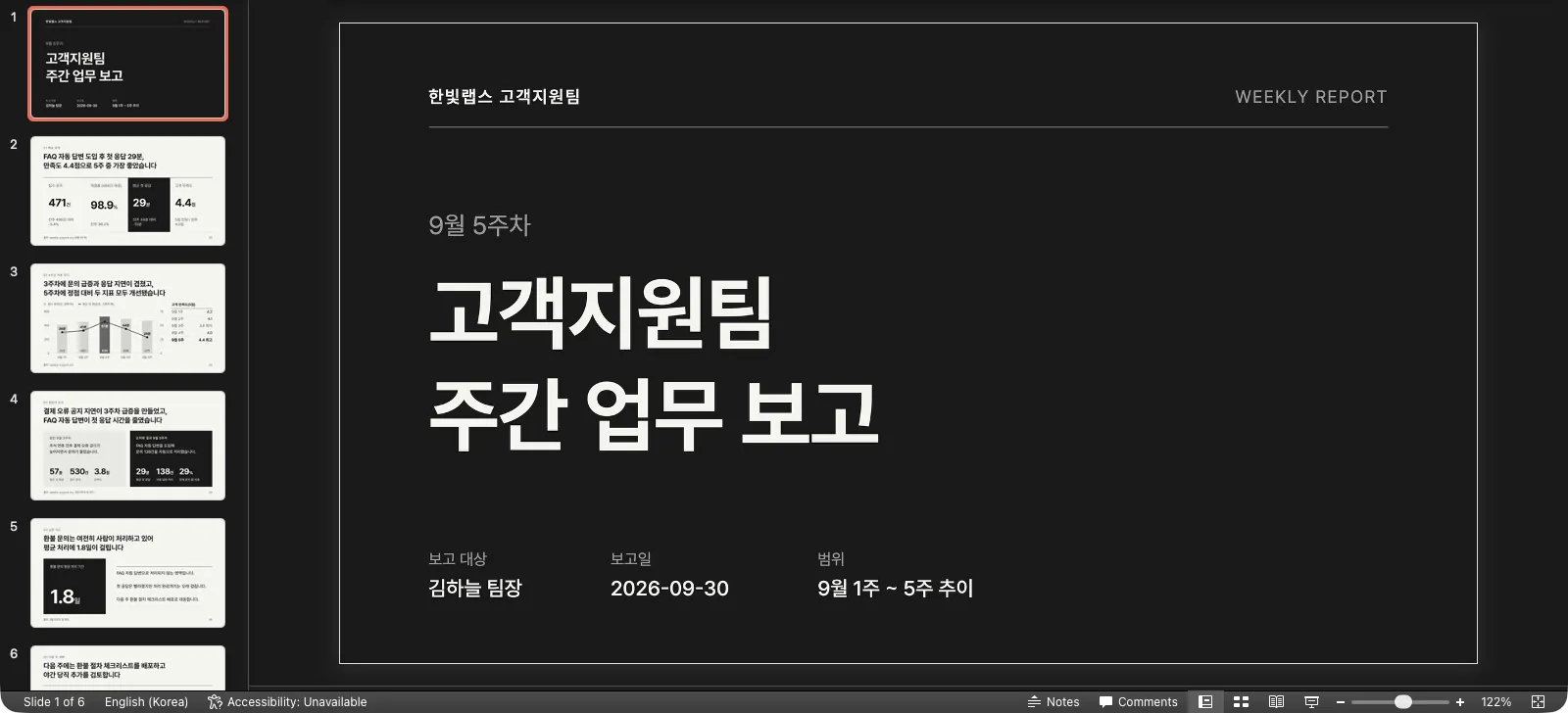 2026-10-01 캡처, PowerPoint for Mac. 창 위쪽 메뉴와 라이선스 안내는 잘라냈습니다.
Gamma, Genspark와 무엇이 다른가
PPT 만들어주는 AI 서비스 Gamma, Genspark의 무료 플랜에 slides-grab 시연과 같은 자료를 주고 직접 써 봤습니다. 요금과 내보내기 조건은 공식 도움말에서 확인했습니다.
| 항목 | slides-grab | Gamma 무료 플랜 | Genspark 무료 플랜 |
|---|---|---|---|
| 도구 비용 | 없음(MIT 오픈소스) | 가입할 때 400크레딧, 다시 채워지지 않음 | 하루 100크레딧(평생 무료 한도 안에서) |
| AI 비용 | 쓰는 에이전트(Claude Code, Codex)의 요금제 사용량 | 크레딧 | 크레딧 |
| PDF, PPTX 받기 | 됨. PPTX는 실험 기능이고 기본은 슬라이드마다 이미지 한 장 | 됨. “Made by Gamma” 배지가 붙음 | 안 됨(유료 플랜 전용) |
| 부분 수정 | 편집기에서 영역을 드래그하고 요청 | AI 편집 모드에서 요소를 클릭하고 요청 | Select 모드(요소 클릭), Draw 모드(표시를 그려 모아 보내기) |
| 자료 넣기 | 내 폴더의 파일을 에이전트가 읽음 | 붙여 넣거나 파일로 올림 | 붙여 넣거나 파일로 올림 |
| 결과물 | 내 컴퓨터의 HTML 파일 | Gamma 웹 서비스 안의 문서 | Genspark 웹 서비스 안의 문서 |
Genspark는 구성안을 세우고 6장을 쓴 뒤, 레이아웃을 스스로 검사해 어긋난 장을 다시 고쳤습니다.
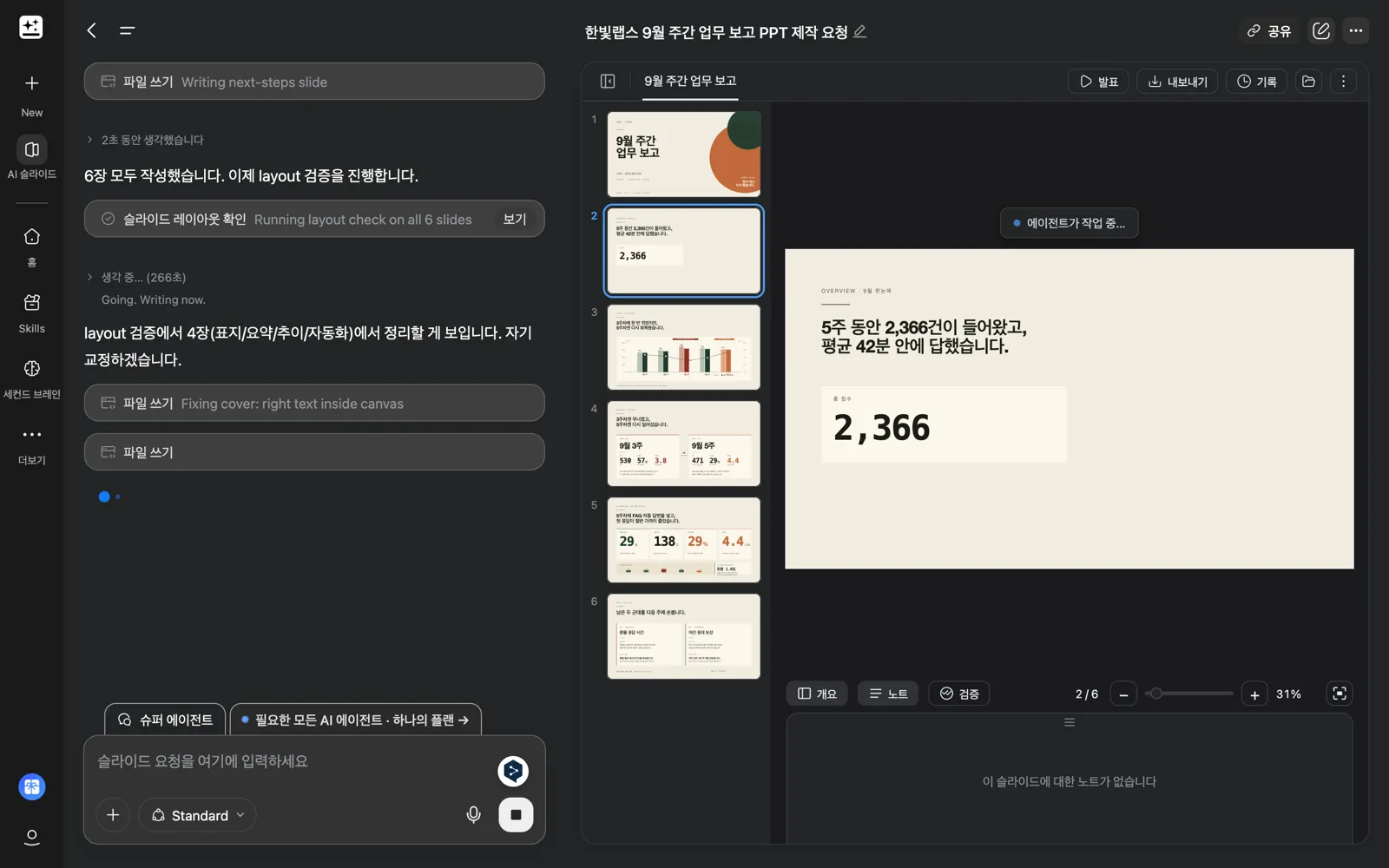 2026-10-01, Genspark 무료 플랜. 2,366건은 5주 접수 합계, 42분은 5주 첫 응답 평균(41.8분)으로 원자료와 맞습니다.
Gamma의 AI 편집 모드에서도 slides-grab 편집기처럼 고칠 곳을 직접 고를 수 있습니다. 3장 제목을 클릭하자 그 요소에 대한 입력창이 열렸습니다.
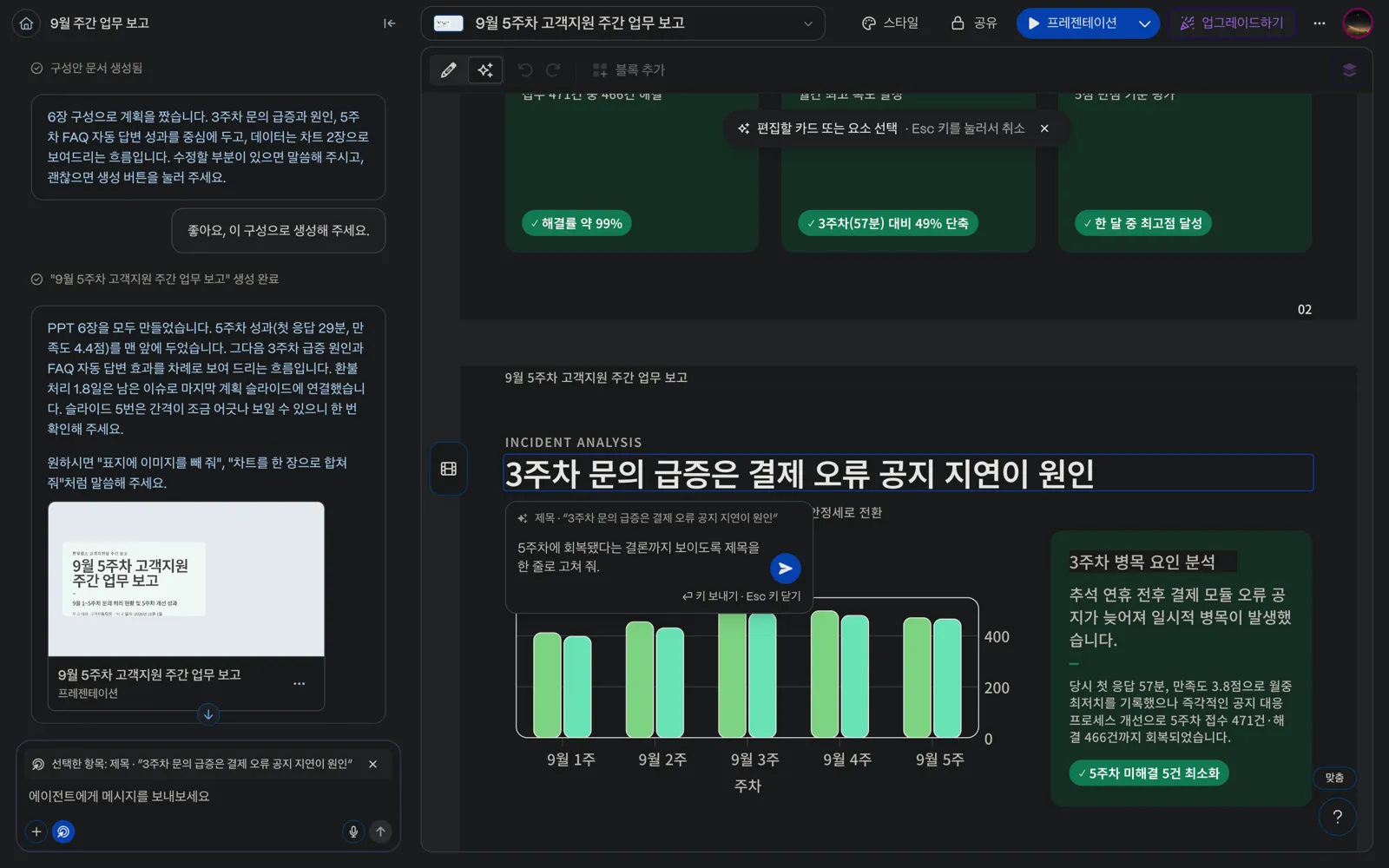 2026-10-01, Gamma 무료 플랜. 왼쪽 아래 채팅창에도 선택한 항목이 표시됩니다.
50초 안에 제목 한 줄만 바뀌었고, 채팅 패널에 원본과 수정본 미리보기가 나란히 붙었습니다.
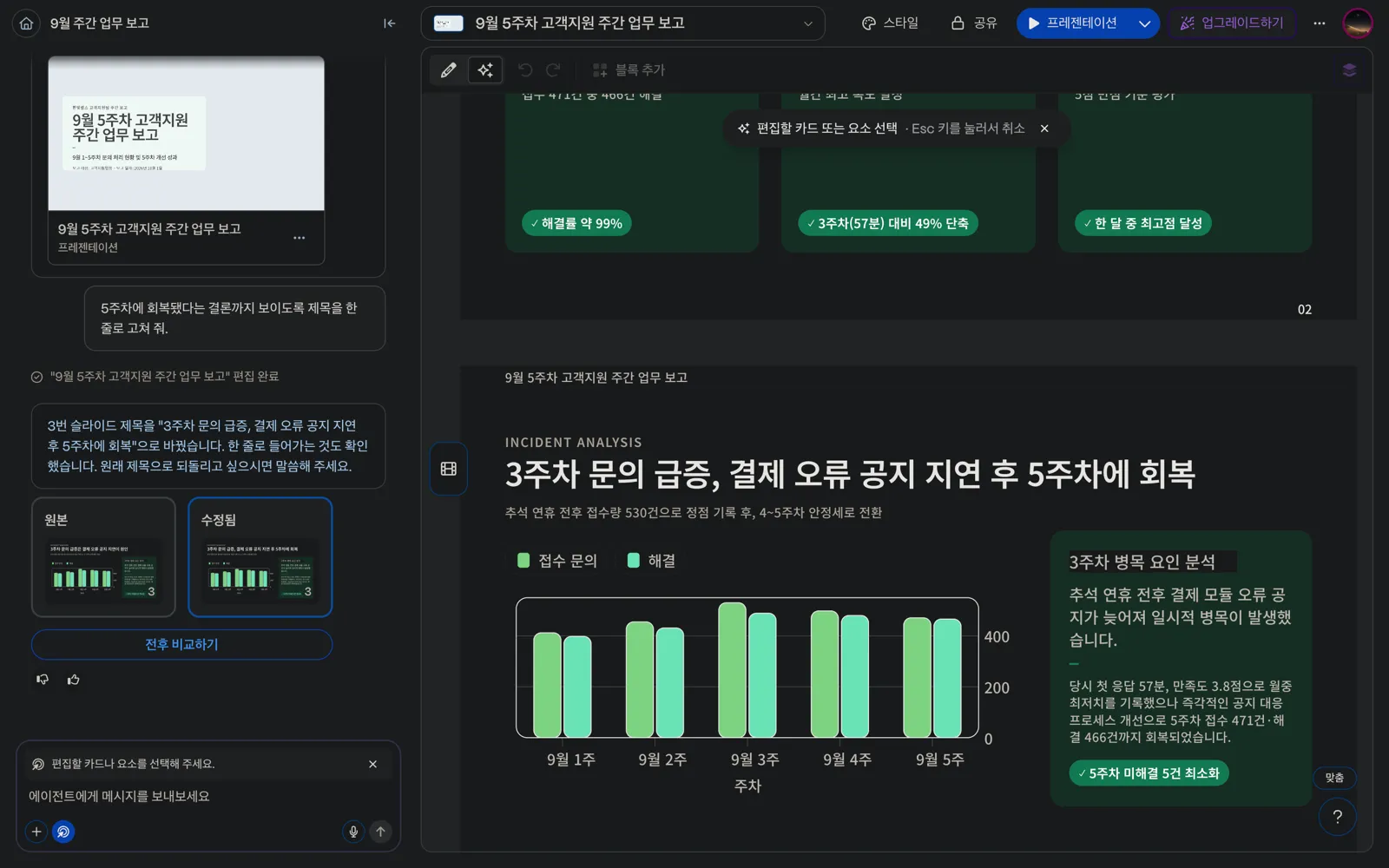 2026-10-01, Gamma 무료 플랜.
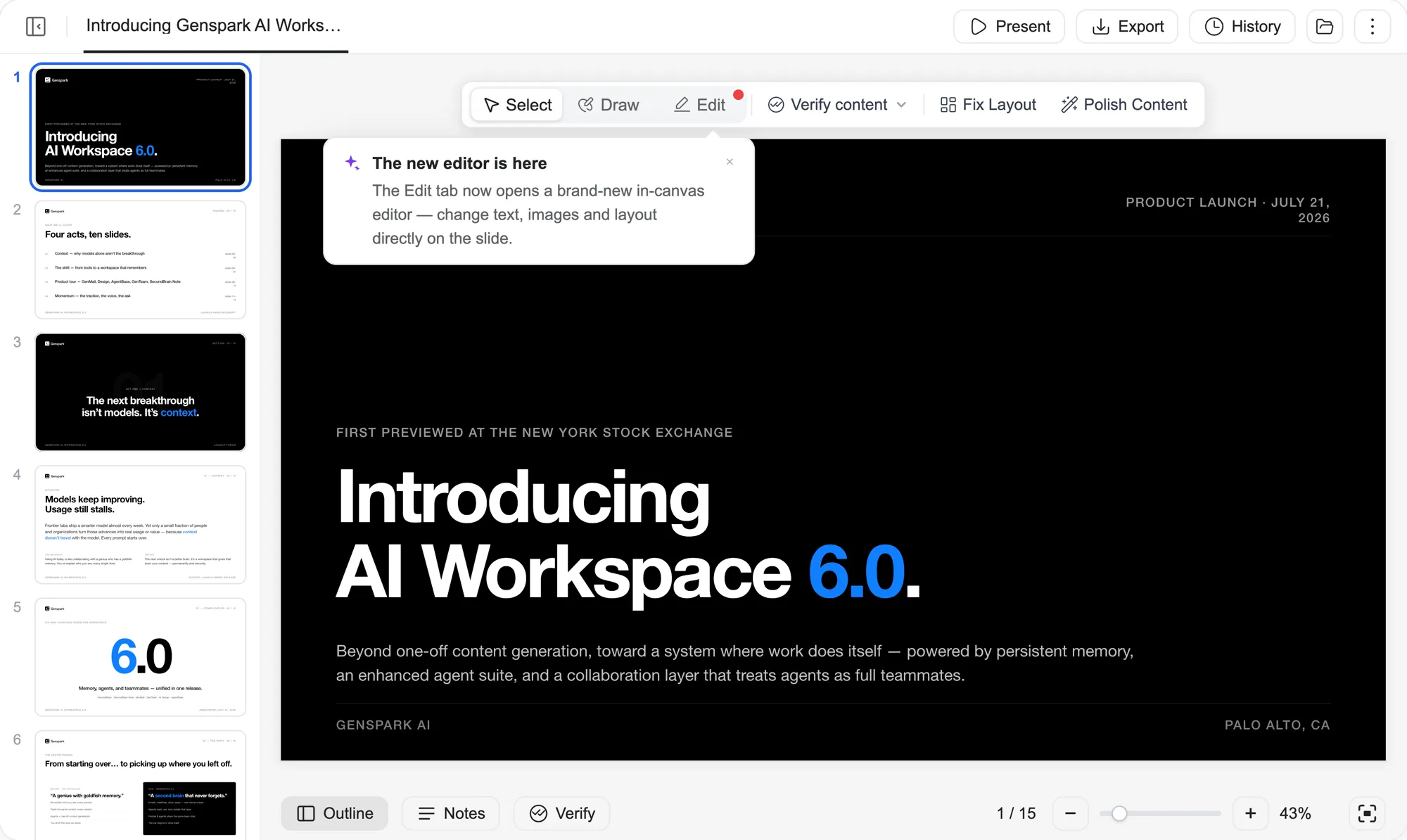 Genspark AI Slides 편집기. 위쪽 도구 막대의 Select, Draw로 고칠 곳을 고를 수 있습니다. 출처: Genspark 도움말
고칠 곳을 가리켜 부분 수정하는 기능은 세 도구에 모두 있습니다. slides-grab이 다른 점은 결과가 내 컴퓨터의 파일이라는 것입니다. slide-01.html 같은 파일이라 AI가 고친 곳이 정말 그 부분뿐인지 줄 단위로 비교해 확인하고, 마음에 들지 않으면 예전 버전으로 되돌릴 수 있습니다. 이 글의 시연에서도 6장 전체에서 바뀐 곳이 slide-03.html의 제목 한 줄뿐인 것을 파일 비교로 확인했습니다. 비용이 나가는 곳과 자료를 넣는 방식의 차이는 위 비교표에 있습니다.
반대로 Gamma, Genspark는 설치 없이 웹에서 시작할 수 있고, Gamma는 무료 플랜에서도 PPTX를 받을 수 있습니다. 명령어 설치가 부담스럽다면 이쪽이 더 쉽습니다.
어디까지 되나
- 디자인 스타일 95개:
slides-grab list-styles로 목록을,slides-grab preview-styles로 미리보기 갤러리를 볼 수 있습니다. 기본으로 고를 수 있는 것은 92개입니다. - 회사 템플릿 따라 하기:
slides-grab import-template에 기존 회사 PPTX나 HTML 화면을 주면 색, 글꼴, 배치를 뽑아 새 PPT의 기준으로 씁니다. README는 빈 마스터 템플릿보다 내용이 채워진 PPT를 주라고 권합니다. - 카드뉴스:
--mode card-news로 인스타그램용 정사각형(720pt x 720pt) 슬라이드를 만들고,slides-grab png --slide-mode card-news로 PNG를 받을 수 있습니다. - 이미지 생성:
slides-grab image --prompt "..."로 슬라이드에 넣을 이미지를 만듭니다. 기본값은 로컬 Codex 로그인(이미지 생성 권한이 있는 ChatGPT 계정)을 쓰는데, README는 비공식 경로라 예고 없이 막힐 수 있다고 경고합니다. OpenAI나 Google API 키로 바꿀 수 있습니다. - 예시 PPT: 쇼케이스 갤러리에서 slides-grab으로 만든 발표 자료 18개를 넘겨 볼 수 있습니다.
쓰기 전에 알아둘 점
PPTX는 실험 기능입니다
README는 convert(PPTX)와 figma 내보내기를 “experimental / unstable”로 표시합니다. 이번 시연에서 확인한 것은 이렇습니다.
- 기본 PPTX(
--engine raster)는 슬라이드마다 이미지 한 장입니다. 보기에는 HTML과 같지만 PowerPoint에서 글자를 고칠 수 없습니다. - 글자를 살리는 방식(
--engine text)은 이번 PPT에서 “페이지 번호와 출처가 아래 가장자리에서 0.5인치 이상 떨어져 있어야 한다”는 규칙에 걸려 변환이 거부됐습니다.
보고나 배포용 최종 파일은 PDF(slides-grab pdf)가 가장 안정적입니다. 기본값은 화면을 캡처해 담는 방식이고, 글자 검색이 되는 PDF가 필요하면 --mode print를 쓰면 됩니다.
편집기에서 Codex 모델을 고르면 확인 없이 명령을 실행합니다
편집기의 모델 목록에는 Codex 모델 4개(gpt-5.6-sol, gpt-5.6-terra, gpt-5.6-luna, gpt-6-astra)와 Claude 모델 2개(claude-opus-4-8, claude-sonnet-4-6)가 있습니다(1.5.2 기준). 고른 모델에 따라 AI가 받는 권한이 다릅니다.
- Codex 모델:
codex --dangerously-bypass-approvals-and-sandbox exec로 실행됩니다. 명령을 실행하기 전에 허락을 묻지 않고, 폴더 밖 접근을 막는 보호 장치(샌드박스)도 끈 채 실행됩니다. - Claude 모델:
claude -p --permission-mode acceptEdits로 실행됩니다. 파일 편집만 자동으로 허용합니다.
편집기는 AI에게 요청한 슬라이드 파일만 고치라고 지시합니다. 하지만 지시일 뿐 다른 파일을 건드리지 못하게 막는 장치는 아닙니다. 중요한 파일이 있는 폴더에서는 Claude 모델을 고르거나 PPT 전용 폴더를 따로 두는 편이 안전합니다.
수정하면 검토를 다시 받아야 내보낼 수 있습니다
편집기로 한 글자만 고쳐도 PDF, PPTX 내보내기가 막힙니다. 에이전트에게 다시 검토받고 내보내 달라고 부탁하면 됩니다.
시작하기
- 저장소: github.com/NomaDamas/slides-grab. 도움이 됐다면 star를 눌러 주세요
- 쇼케이스: nomadamas.github.io/slides-grab
- 설치 안내: Claude Code, Codex
- 버그와 제안: 이슈
자주 묻는 질문
slides-grab은 무료인가요?
slides-grab은 MIT 오픈소스라 무료입니다. 슬라이드를 만들고 고치는 AI는 Claude Code나 Codex를 쓰므로 AI 사용량은 그 요금제에서 나갑니다. Claude Code는 Claude 유료 요금제나 API 키가 있어야 쓸 수 있습니다.
만든 PPT를 PowerPoint에서 고칠 수 있나요?
기본 PPTX는 슬라이드마다 이미지 한 장이라 글자를 고칠 수 없습니다. 글자를 살리는 --engine text 방식이 있지만 실험 기능이고, 이번 시연 PPT에서는 변환이 거부됐습니다. 내용 수정은 slides-grab 편집기나 에이전트에게 맡기고, PowerPoint는 발표와 전달에 쓰면 됩니다.
한글이 깨지지 않나요?
이번 시연의 6장은 HTML, PDF, PPTX 모두 한글이 깨지지 않았습니다. 기본 PPTX와 PDF는 브라우저가 그린 화면을 이미지로 담기 때문에 글꼴 차이로 모양이 바뀌지 않습니다.
Codex에서도 쓸 수 있나요?
네. npx slides-grab install-skills --target codex로 Codex용 스킬을 설치할 수 있고, --target all이면 Claude Code와 Codex에 모두 설치합니다. 설치 안내는 Codex 가이드에 있습니다.
개발을 몰라도 쓸 수 있나요?
설치에 명령어가 필요하지만, 설치 안내 한 줄을 Claude Code나 Codex에 붙여 넣으면 에이전트가 대신 설치합니다. 그다음부터는 평소 말로 부탁하고 브라우저 편집기에서 드래그해 고치면 됩니다.
Gamma, Genspark보다 나은가요?
참고 자료
slides-grab
- slides-grab GitHub 저장소 - README, 명령어, 디자인 스타일 목록
- 쇼케이스 갤러리 - slides-grab으로 만든 발표 자료
- ppt_team_agent - slides-grab의 바탕이 된 저장소
비교에 쓴 공식 도움말
- Gamma, How do credits work in Gamma? - 무료 400크레딧, 다시 채워지지 않음
- Gamma, What’s the easiest way to export my gamma? - PDF, PPTX 내보내기와 “Made by Gamma” 배지
- Gamma, Can I edit my content using AI? - 요소를 골라 AI로 고치기(Gamma 5 공개 베타)
- Genspark, AI Slides - 내보내기는 유료 플랜 전용, Select 모드와 Draw 모드
- Genspark, Membership Plans - 무료 하루 100크레딧
갱신 이력
- 2026-10-01 최초 발행
이 글은 AI의 도움을 받아 작성했습니다. 화면은 직접 실행한 Claude Code 세션과 slides-grab 편집기를 캡처했고, 시연 데이터는 가상 회사 자료로 만들었습니다.