 NomaDamas
AI에게 일을 맡기다 보면 같은 설명을 자꾸 덧붙이게 됩니다. 주간 보고를 부탁할 때는 “팀장님께 메신저로 보낼 거라 짧게”, 회의록을 맡길 때는 “정해진 것과 할 일을 따로”, 카드뉴스 문구를 맡길 때는 “우리 계정 말투로”를 붙입니다. AI는 보고서나 회의록을 쓰는 법은 알아도 우리 팀이 일하는 방식은 모르기 때문입니다.
새로 들어온 직원도 처음에는 그렇습니다. 일을 잘하는 사람이라도 팀의 보고 형식과 문서 규칙은 모릅니다. 그래서 회사는 온보딩 문서를 건넵니다. 한 번 읽으면 묻지 않아도 그 방식대로 일할 수 있습니다.
AI에게도 온보딩 문서를 한 번 건네 둘 수는 없을까요? Claude Code(클로드 코드)에서는 그런 문서를 스킬(Skill)이라고 부릅니다. 이 글은 Claude Code에 보고, 정리, 문서 작업을 맡기는 직장인을 위해 썼습니다. Claude Code 스킬이 무엇인지, 스킬이 있을 때와 없을 때 결과가 어떻게 다른지, 남이 만든 스킬은 어떻게 가져다 쓰는지, 내 첫 스킬은 어떻게 만드는지 차례로 보여 드립니다.
스킬을 만들어 둔 폴더에서 주간 보고를 한 줄로 맡긴 화면입니다(2026-10-13, Claude Code 2.1.296, Opus 5.5). 영상 17초, 소리 없음. 답을 기다리는 구간은 2배 빠르게 돌렸습니다.
요약
- Claude Code 스킬은 우리 팀이 일하는 방식을 적어 둔
SKILL.md파일입니다. 한 번 적어 두면 부탁할 때마다 덧붙이던 설명 없이 그 방식대로 일합니다. 평소에는 이름과 짧은 설명만 읽어 두고 부탁이 설명과 맞을 때 본문을 읽습니다.- 같은 “주간 보고 써 줘”에 스킬이 없을 때는
#,**같은 서식 기호가 든 21줄짜리 보고서를 파일로 저장하고 대화창에도 같은 내용을 썼습니다. 스킬을 만든 뒤 다음 주 메모로 맡기자 결정 요청을 맨 위에 둔 8줄짜리 메신저용 보고를 대화창에 썼습니다.- 남이 정리해 둔 방식도 가져다 쓸 수 있습니다. NomaDamas의 k-skill로 한글(HWP) 보도자료를 표 모양 그대로 읽고, KTX 시간표를 찾고, 맞춤법을 검사했습니다.
- 첫 스킬은 매번 고쳐 주던 점을 한국어로 적어 “스킬로 만들어 줘”라고 부탁하면 됩니다. 만들기 전에 내용을 보고 싶다면 Shift+Tab을 눌러 파일을 쓰기 전에 허락을 묻는 Manual 모드로 바꾼 뒤 부탁하면 됩니다.
Claude Code 스킬이란?
스킬은 AI 에이전트(Claude Code처럼 파일을 읽고 명령을 실행하며 일하는 AI)에게 특정한 일을 하는 방법을 알려 주는 문서입니다. 폴더 하나에 SKILL.md 파일을 둡니다. 맨 위에는 스킬의 이름과 언제 쓰는지를, 그 아래에는 일하는 방법을 평범한 글로 적습니다. 일에 필요한 참고 문서나 프로그램(스크립트)을 같은 폴더에 넣어 둘 수도 있습니다.
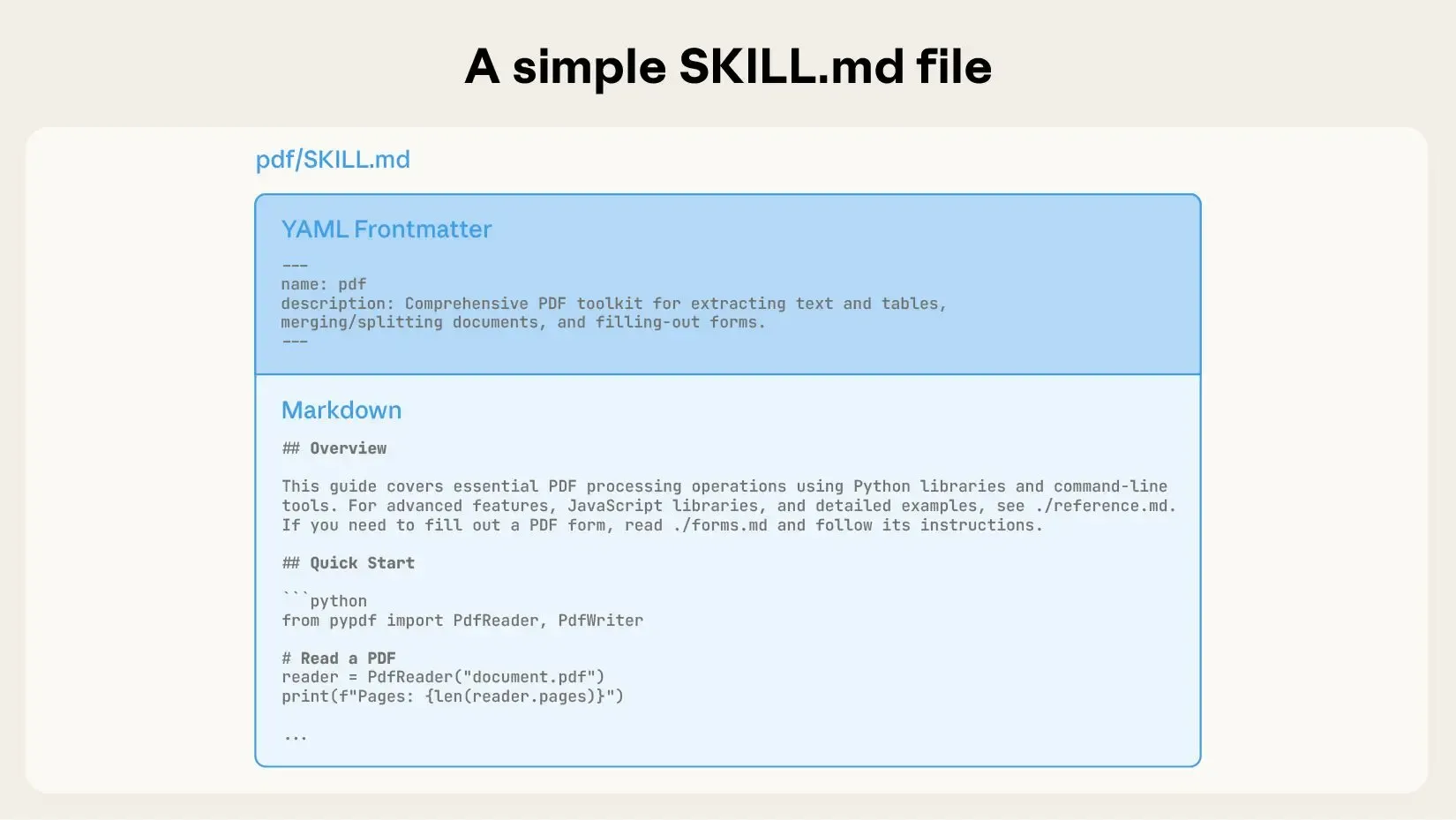 스킬 파일의 구조입니다. 위쪽 YAML Frontmatter 칸에 이름과 설명을, 아래쪽 Markdown 칸에 지침을 적습니다. 출처: Anthropic, Equipping agents for the real world with Agent Skills
이 형식을 만든 Anthropic은 스킬을 이렇게 설명합니다. “에이전트에게 스킬을 만들어 주는 일은 새 직원을 위한 온보딩 가이드를 준비하는 일과 같습니다.” 새 직원이 첫날 회사 규정을 모두 외우지 않듯이 Claude Code도 스킬을 한꺼번에 읽지 않습니다.
- Claude Code를 켜면 스킬마다 이름과 설명만 읽어 둡니다.
- 부탁이 들어오면 설명이 맞는 스킬을 골라 본문을 읽고 그대로 일합니다.
- 본문이 가리키는 참고 문서나 프로그램은 필요할 때만 엽니다.
AI가 한 대화에서 읽어 둘 수 있는 양에는 한도가 있습니다. 스킬은 평소에 설명 몇 줄만큼만 이 한도를 쓰므로 여러 개 넣어 두어도 부담이 적습니다. 부탁할 때 스킬 이름을 말하지 않아도 됩니다. 입력창에서 /스킬이름으로 직접 부를 수도 있습니다.
스킬은 넣어 두는 곳에 따라 쓰이는 범위가 달라집니다.
| 스킬 폴더를 넣는 곳 | 쓰이는 범위 |
|---|---|
작업 폴더 안의 .claude/skills/ | 그 폴더에서 연 Claude Code |
내 홈 폴더의 ~/.claude/skills/ | 이 컴퓨터의 모든 폴더 |
~는 내 홈 폴더를 뜻합니다. Mac의 Finder에서는 이름이 점(.)으로 시작하는 폴더가 숨겨져 있어서 Command+Shift+.(마침표)를 눌러야 보입니다.
스킬 형식은 에이전트 스킬(Agent Skills)이라는 공개 표준이기도 해서 Codex, Gemini CLI, Cursor, GitHub Copilot 같은 다른 에이전트도 같은 SKILL.md를 읽습니다.
스킬이 있으면 결과가 얼마나 달라질까?
시연 폴더에는 가상의 팀원이 한 주 동안 적은 업무 메모 하나만 두었습니다. 고객 세미나를 준비하는 한 주입니다.
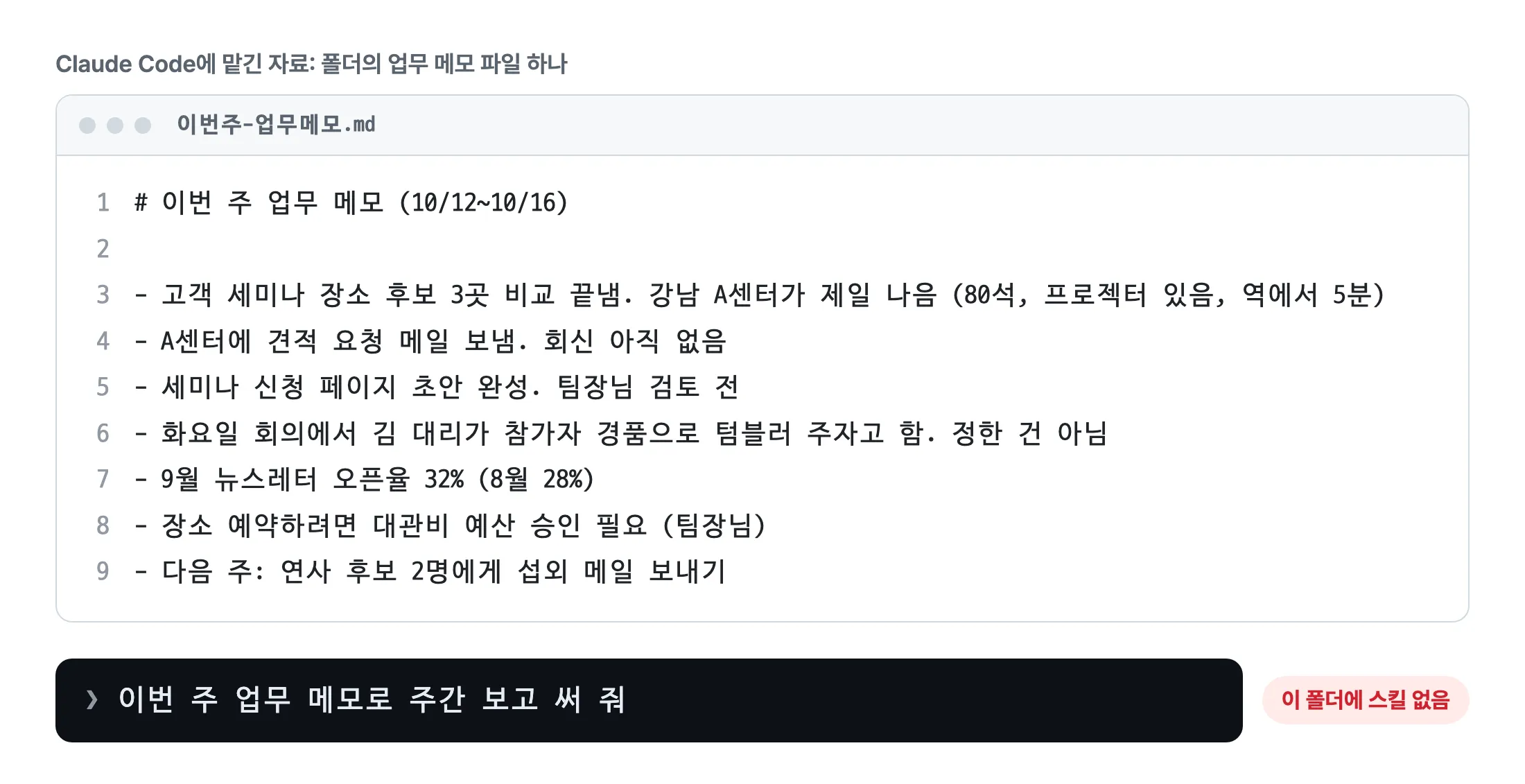 가상으로 만든 업무 메모입니다.
이 팀은 주간 보고를 팀장님께 메신저로 보내고 팀장님이 결정해 주셔야 할 일을 맨 위에 둡니다. 부탁에는 이 방식을 적지 않고 Claude Code에 “이번 주 업무 메모로 주간 보고 써 줘”라고만 했습니다.
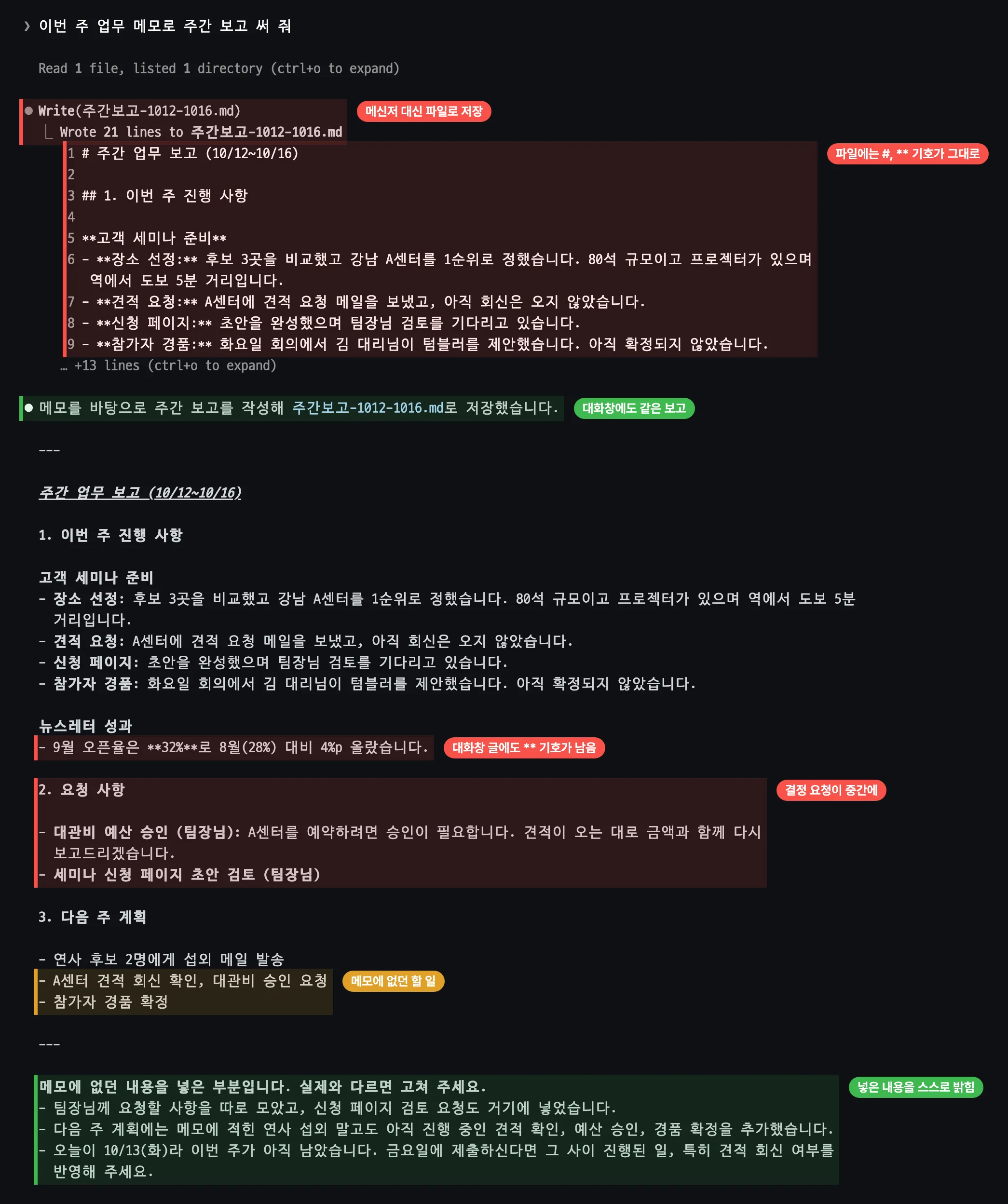 스킬이 없을 때(2026-10-13, Claude Code 2.1.296, Opus 5.5). 빨간 표시는 팀 방식과 다른 곳, 주황 표시는 메모에 없던 내용, 초록 표시는 잘한 점입니다.
보고서로는 잘 쓴 편입니다. 메모 내용을 빠뜨리지 않았고 메모에 없던 할 일을 넣었다는 사실도 스스로 밝혔습니다. 다만 이 팀이 보고하는 방식은 아닙니다. 보고는 21줄짜리 파일(빈 줄 포함)로 저장했습니다. 파일에 든 #과 ** 같은 서식 기호는 메신저에 붙이면 글자 그대로 보입니다. 대화창에도 같은 보고를 썼지만 제목과 항목으로 나뉜 긴 보고서 형식이었고 32% 앞뒤처럼 ** 기호가 남은 곳도 있었습니다. 팀장님이 결정해 주셔야 할 일은 보고서 중간의 ‘요청 사항’에 들어 있습니다.
스킬이 없으면 이 차이를 부탁할 때마다 설명해야 합니다. 파일 말고 대화창에, 결정할 일은 맨 위에, 한 줄씩, 열 줄 안으로. 이 설명을 한 번 적어 둔 것이 스킬입니다. 이 대화에 이어 weekly-report 스킬을 만들었습니다. 만드는 과정은 아래에서 보여 드립니다.
만든 스킬에는 이번 주 메모로 쓴 보고가 예시로 들어갔습니다. 예시를 그대로 옮기는 것과 구분하려고 가상으로 만든 다음 주 메모로 같은 부탁을 했습니다.
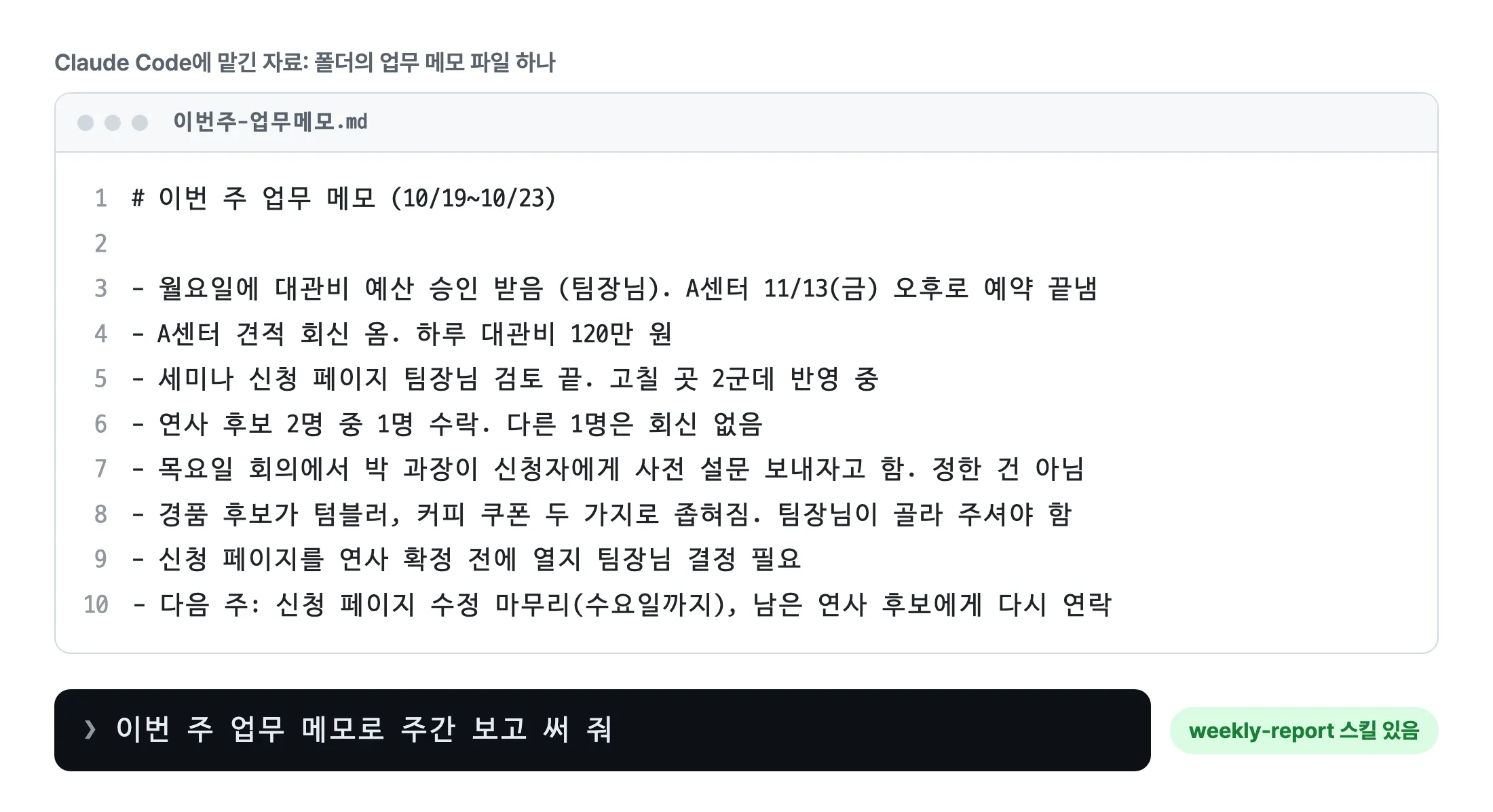 가상으로 만든 다음 주 업무 메모입니다.
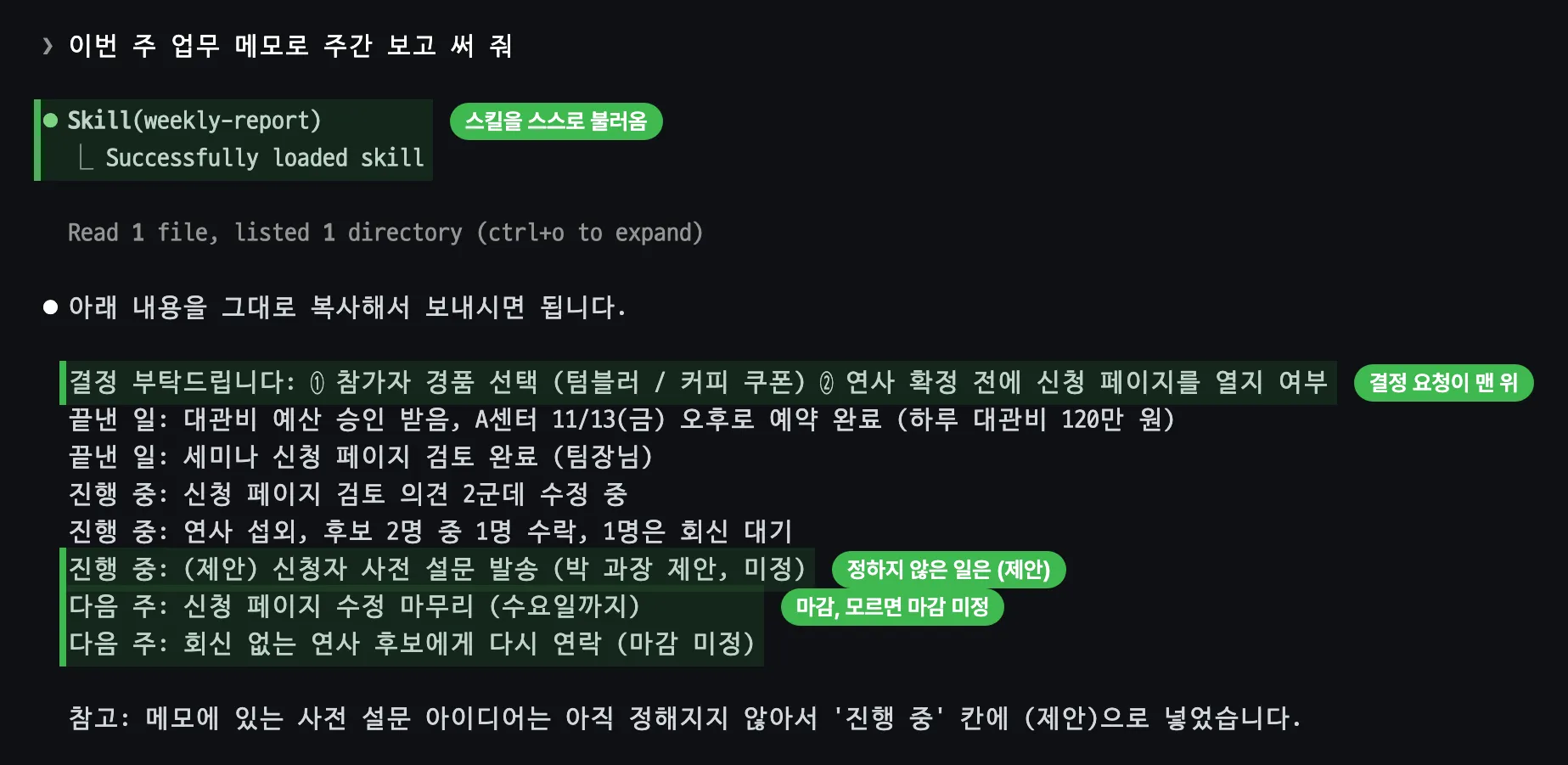 스킬이 있을 때(2026-10-13, Claude Code 2.1.296, Opus 5.5). 글 머리 영상과 같은 실행입니다.
부탁에 스킬 이름을 넣지 않았는데도 Claude Code가 weekly-report 스킬을 골라 읽었습니다. 보고는 파일 없이 대화창에 썼고 서식 기호도 없습니다. 첫 줄에는 결정해 주셔야 할 일 두 가지에 번호를 붙여 모았습니다. 회의에서 나온 사전 설문 아이디어에는 (제안)을, 마감일이 없는 할 일에는 (마감 미정)을 붙였습니다. 모두 8줄이고 메모와 한 줄씩 맞춰 봐도 지어낸 내용은 없습니다.
부탁할 때마다 이 설명을 붙여서 같은 방식을 요청할 수도 있습니다. 스킬은 그 설명을 붙이지 않아도 되게 해 줍니다. 스킬이 든 폴더를 팀과 나눠 쓰면 팀원에게도 같은 방식이 적용됩니다.
k-skill로 한국 업무도 맡길 수 있을까?
 k-skill 저장소 README의 대표 이미지입니다.
GitHub: github.com/NomaDamas/k-skill
스킬은 직접 만들 수도 있고 남이 만든 것을 가져다 쓸 수도 있습니다. k-skill은 저희 NomaDamas가 만든 오픈소스(누구나 코드를 보고 무료로 쓸 수 있게 공개한 프로그램) 스킬 모음입니다. 한글(HWP) 문서 읽기, KTX 시간표, 맞춤법 검사처럼 한국에서 일하고 생활할 때 필요한 스킬 131개가 들어 있습니다.
k-skill 저장소(코드와 문서를 올려 두는 GitHub의 프로젝트 공간)는 star를 7,907개 받았습니다. star는 개발자가 마음에 드는 저장소에 누르는 추천 표시입니다. 올해 GitHub에 새로 만들어진 공개 저장소 7,800만여 개(복사본인 포크 제외) 가운데 383번째로 많습니다(2026년 10월 13일, GitHub 검색으로 센 값). 써 보고 도움이 됐다면 GitHub에 로그인한 뒤 저장소 오른쪽 위의 Star 버튼을 눌러 주세요.
이번에는 131개를 모두 넣지 않고 쓸 스킬 세 개만 시연 폴더에 설치했습니다. 스킬을 쓸 폴더에서 Claude Code를 열고 입력창에 !를 친 뒤 아래 명령을 붙여 넣으면 됩니다. !로 시작한 줄은 AI에게 부탁하지 않고 바로 명령으로 실행됩니다. 결과가 나오면 Claude Code가 그 결과를 읽고 답합니다. 터미널(명령을 입력하는 창)에서 그 폴더로 이동해 실행해도 됩니다.
npx --yes skills add NomaDamas/k-skill --skill hwp railway-timetable korean-spell-check -a claude-code -y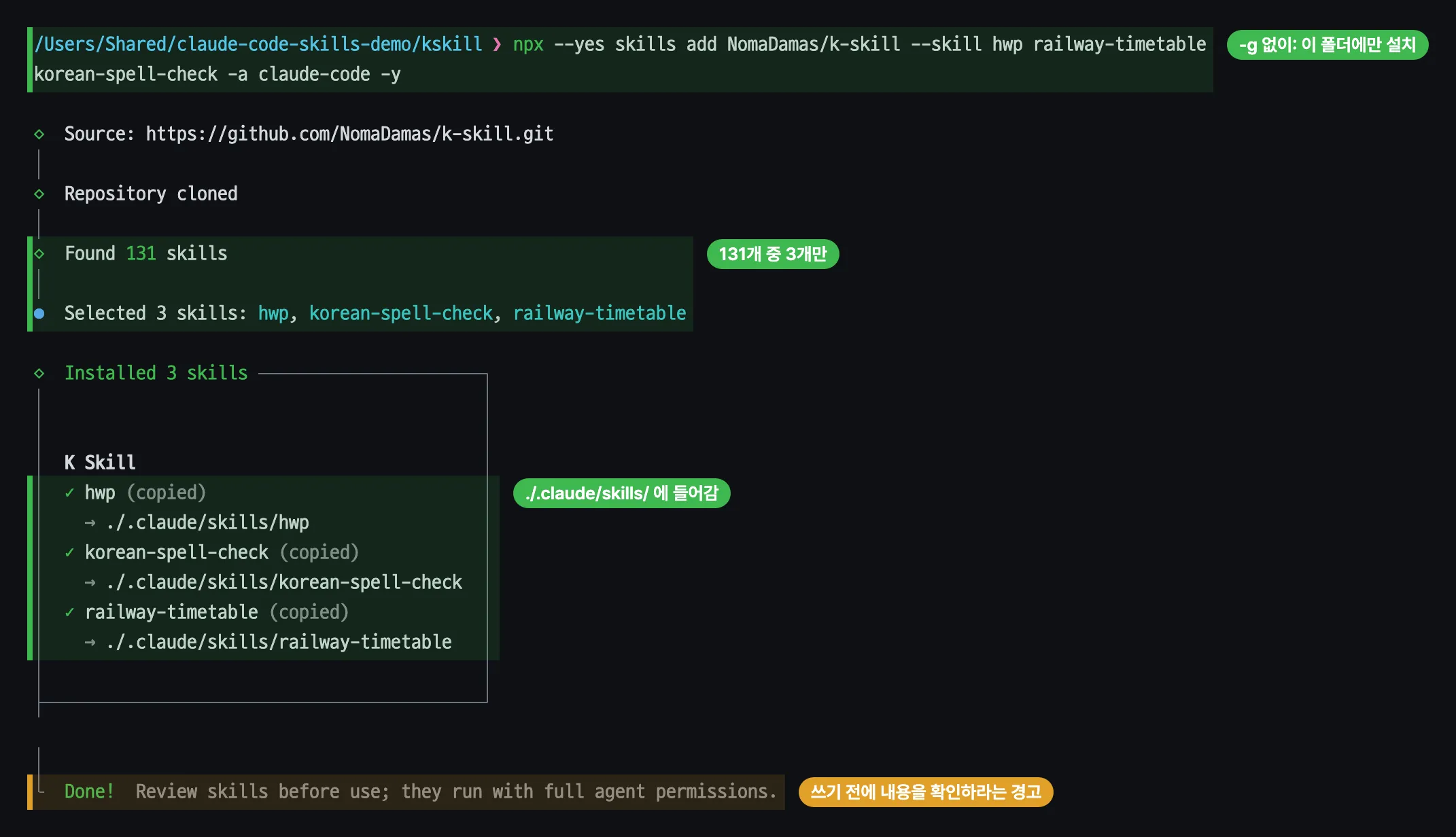 2026-10-13, skills 1.7.2. 마지막 줄은 스킬 안의 지시와 프로그램이 Claude Code와 같은 권한으로 내 컴퓨터에서 실행되니 쓰기 전에 내용을 보라는 안내입니다.
-g를 붙이지 않아서 스킬은 이 폴더의 .claude/skills/에만 들어갔습니다. -g를 붙이면 이 컴퓨터의 모든 폴더에서 쓰입니다.
설치에는 Node.js(자바스크립트 프로그램을 실행하는 도구)가 필요합니다. 스킬마다 더 필요한 프로그램도 있습니다. 이번에 쓴 KTX 시간표 스킬은 uv(파이썬 프로그램을 실행하는 도구)가, 맞춤법 스킬은 파이썬(python3)이 있어야 실행됩니다. 입력창에서 !로 설치했는데 그 폴더에 .claude/skills/가 처음 생겼다면, 이어서 /reload-skills를 입력해야 새 스킬을 불러옵니다.
k-skill의 스킬은 일을 시작하기 전에 아래 갱신 명령을 실행하라고 안내합니다.
npx -y @nomadamas/k-skill@0 update이 명령은 k-skill에 든 스킬 전부를 모든 폴더에서 쓰이게 설치합니다. 위 표의 ~/.claude/skills/ 같은 홈 폴더 쪽 스킬 폴더와 ~/.agents/skills/에 들어갑니다. 설치에 쓴 skills 도구가 아는 에이전트라면 이 컴퓨터에 깔려 있지 않아도 그 에이전트의 스킬 폴더에 설치합니다.
이번 시연에서는 이 폴더의 권한 설정으로 이 명령을 막아 두었고 막힌 뒤에도 Claude Code는 갱신 없이 일을 마쳤습니다. 이 폴더에서만 쓰려면 k-skill 소개 글의 설정으로 이 명령을 막아 두면 됩니다. 기본값인 auto 모드에서는 검사 모델이 대신 판단해서 실행해도 되는지 묻지 않을 수 있습니다. 실행 전에 직접 확인하려면 Manual 모드로 바꿔 두면 됩니다.
한글(HWP) 보도자료 읽기
한글(HWP) 파일은 일반 텍스트 파일과 구조가 달라서 읽으려면 따로 프로그램이 필요합니다. 대전시가 낸 수소차 구매 보조금 보도자료(공공누리 제1유형)를 스킬이 없는 폴더와 k-skill을 설치한 폴더에 하나씩 넣고 “대전시-수소차-보조금-보도자료.hwp 핵심만 정리해 줘”라고 부탁했습니다.
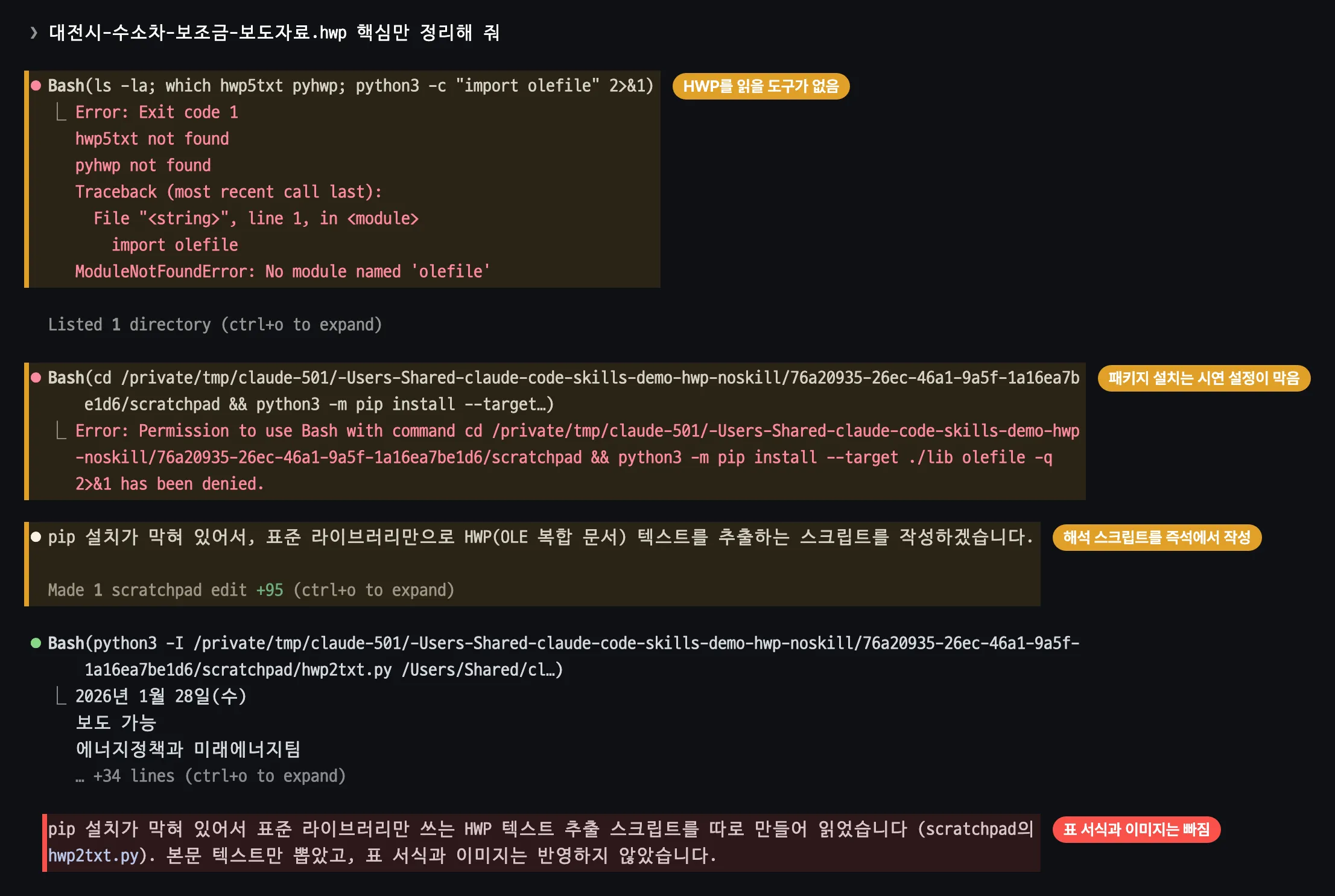 스킬이 없는 폴더(2026-10-13, Claude Code 2.1.296, Opus 5.5). 시연이 컴퓨터 환경을 바꾸지 않도록 새 프로그램 설치를 막아 두었습니다.
스킬이 없는 폴더에서는 Claude Code가 HWP를 읽을 도구부터 찾았습니다. 컴퓨터에 없자 파이썬 패키지(파이썬 프로그램에 기능을 더해 주는 꾸러미)를 설치하려 했지만 시연 설정이 막았습니다. 그러자 HWP 파일 구조를 직접 해석하는 90여 줄짜리 스크립트를 그 자리에서 써서 글자를 뽑았습니다. 요약은 정확했고 Claude Code가 밝혔듯이 표 서식과 그림은 빠졌습니다. 패키지 설치를 허용한 폴더에서 다시 맡겨 보니 이번에는 HWP 파일을 여는 데 쓰는 패키지(olefile)를 설치해 40여 줄짜리 스크립트를 썼고 뽑은 글자는 처음과 같았습니다.
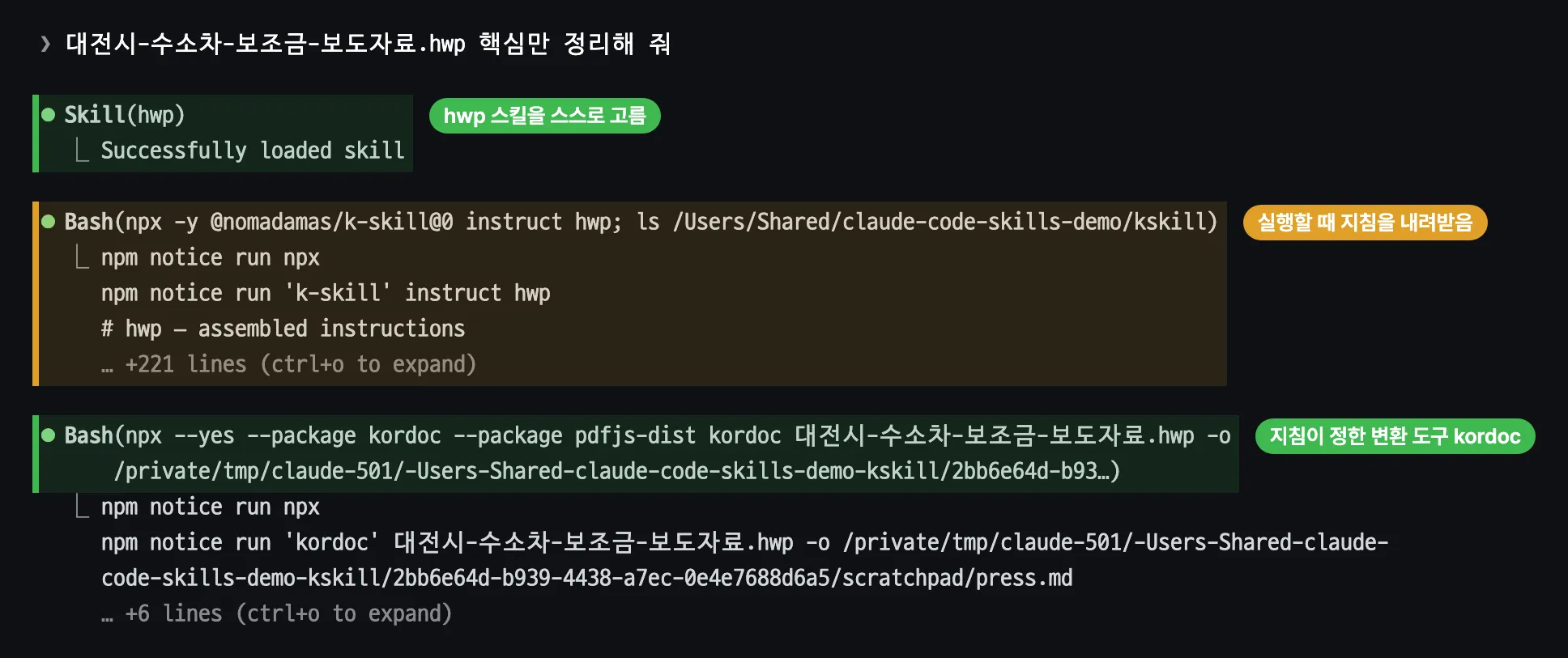 k-skill을 설치한 폴더(2026-10-13, Claude Code 2.1.296, Opus 5.5, k-skill 0.10.0, kordoc 4.21.30). 주황 표시는 실행할 때 지침을 내려받는 단계입니다.
k-skill을 설치한 폴더에서는 Claude Code가 hwp 스킬을 골랐습니다. k-skill의 SKILL.md에는 지침 본문 대신 실행할 때 npx로 최신 지침을 받아 오라는 안내가 들어 있습니다. 받아 온 지침은 HWP를 kordoc이라는 변환 도구로 읽으라고 정합니다. Claude Code는 그대로 따랐습니다. 지침 원문은 설치된 스킬 폴더의 instruction.md에서 미리 읽어 볼 수 있습니다. 두 폴더 모두 36초 만에 답했고 요약 내용도 같았습니다.
차이는 표에서 납니다. 보도자료 맨 위 표를 두 방식이 어떻게 읽었는지 나란히 놓았습니다.
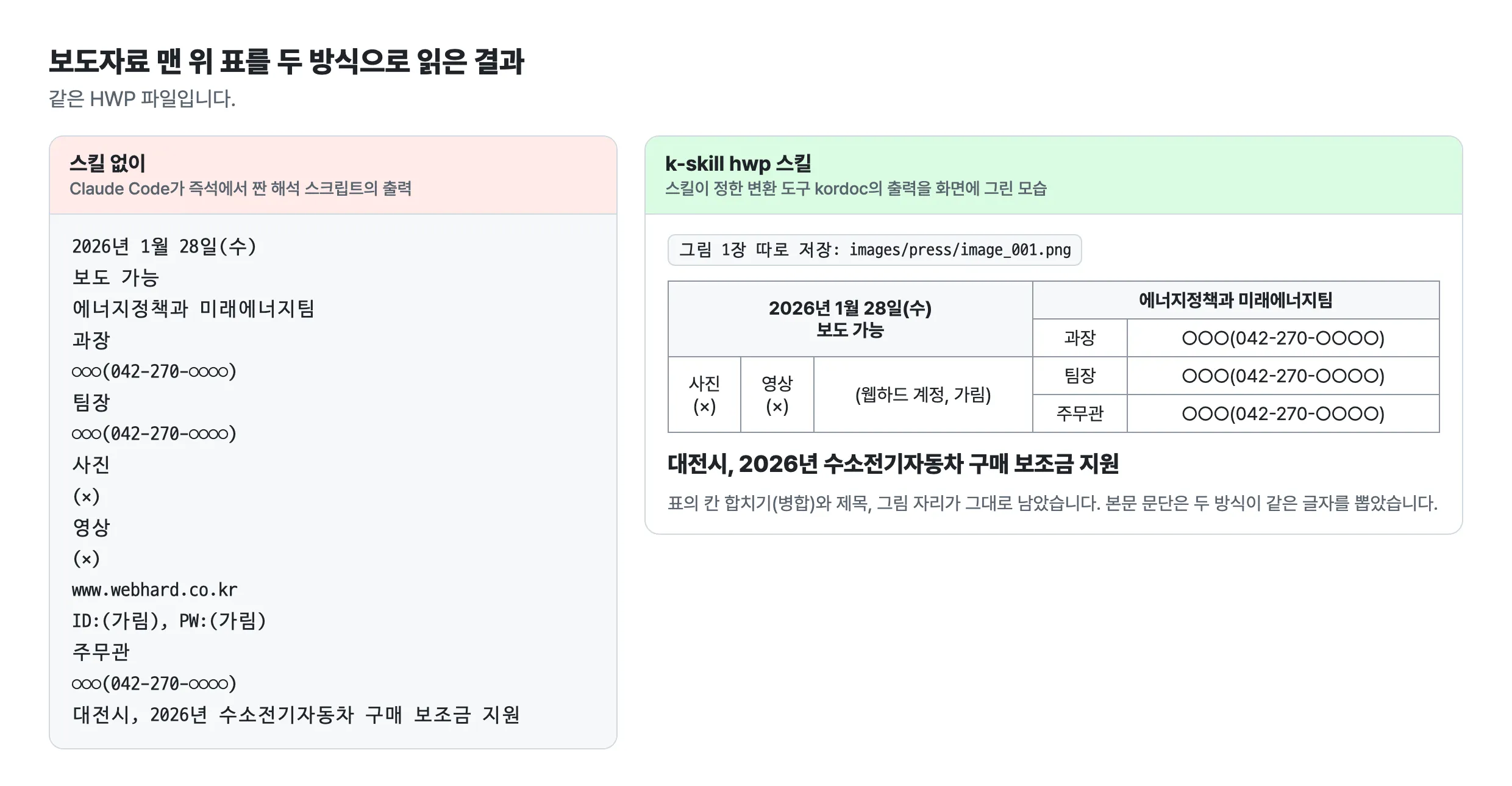 같은 HWP 파일을 두 방식으로 읽은 결과입니다(2026-10-13). 공무원 이름과 전화번호 뒷자리, 웹하드 계정은 가렸습니다.
스킬 없이 뽑은 글자는 표의 칸이 한 줄씩 풀려서 어느 값이 어느 칸에 있었는지 알 수 없습니다. kordoc은 칸 합치기까지 살린 표와 제목을 돌려주고 그림은 파일로 따로 저장했습니다. 요약만 필요하다면 스킬 없이도 됩니다. 보도자료의 표를 보고서로 옮기거나 그림까지 꺼내야 한다면 스킬이 정해 둔 방법이 낫습니다.
KTX 시간표 찾기
“다음 주 금요일 아침에 서울에서 부산 가는 KTX 시간표 알려 줘”라고 물었습니다. railway-timetable 스킬은 코레일이 공개한 KTX 시간표 파일 가운데 물은 날짜에 적용되는 것을 골라 읽습니다. 이번에는 「KTX 시간표(2026. 5. 15. 기준)」를 읽었습니다.
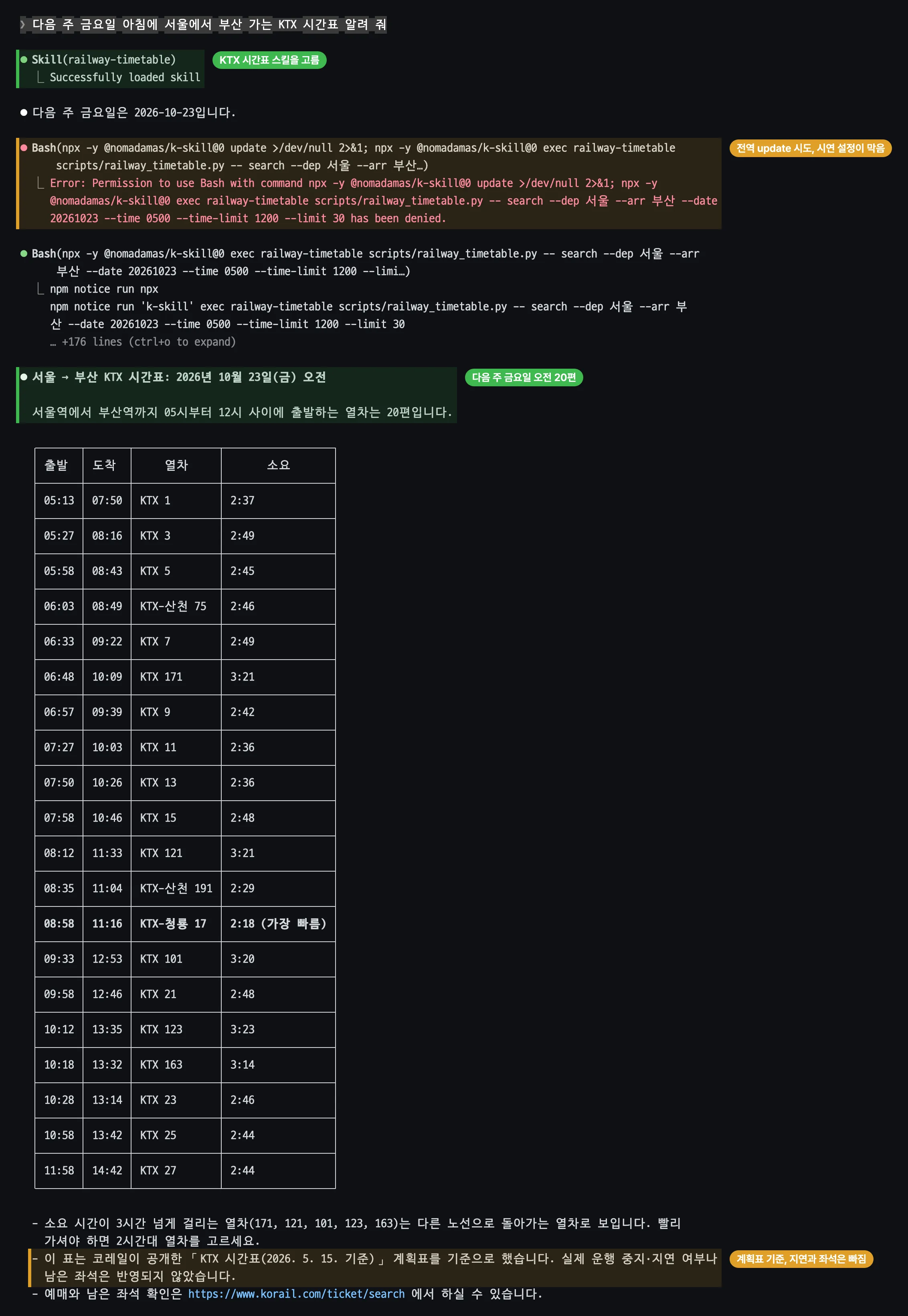 2026-10-13, Claude Code 2.1.296, Opus 5.5, k-skill 0.10.0. 주황 표시는 시연 설정이 막은 명령과 답에 붙은 주의입니다.
Claude Code는 다음 주 금요일을 10월 23일로 계산하고 오전 5시부터 12시 사이에 서울역을 떠나는 KTX 20편을 표로 정리했습니다. 스킬 지침에는 이 자료가 계획 시간표라서 실제 운행 중지와 지연, 좌석을 보장하지 않는다고 적혀 있습니다. 답에도 그 주의와 예매할 곳이 함께 나왔습니다.
맞춤법 검사
회의 결과를 팀에 알리는 짧은 초안을 일부러 틀리게 써 두고 “회의결과-공유-초안.txt 맞춤법 검사해 줘”라고 부탁했습니다.
팀원 여러분, 어제 회의 결과 공유드립니다.
몇일 전에 말씀드린 세미나 일정이 바꼈습니다. 장소 예약이 안되서 날짜를 일주일 미루기로 했어요.
금새 다시 공지 드릴께요. 각자 역활은 그대로 진행하시면 됩니다.
혹시 일정이 안 맞으시는 분은 오늘 중으로 알려 주세요. 왠만하면 이번 주 안에 확정하겠습니다.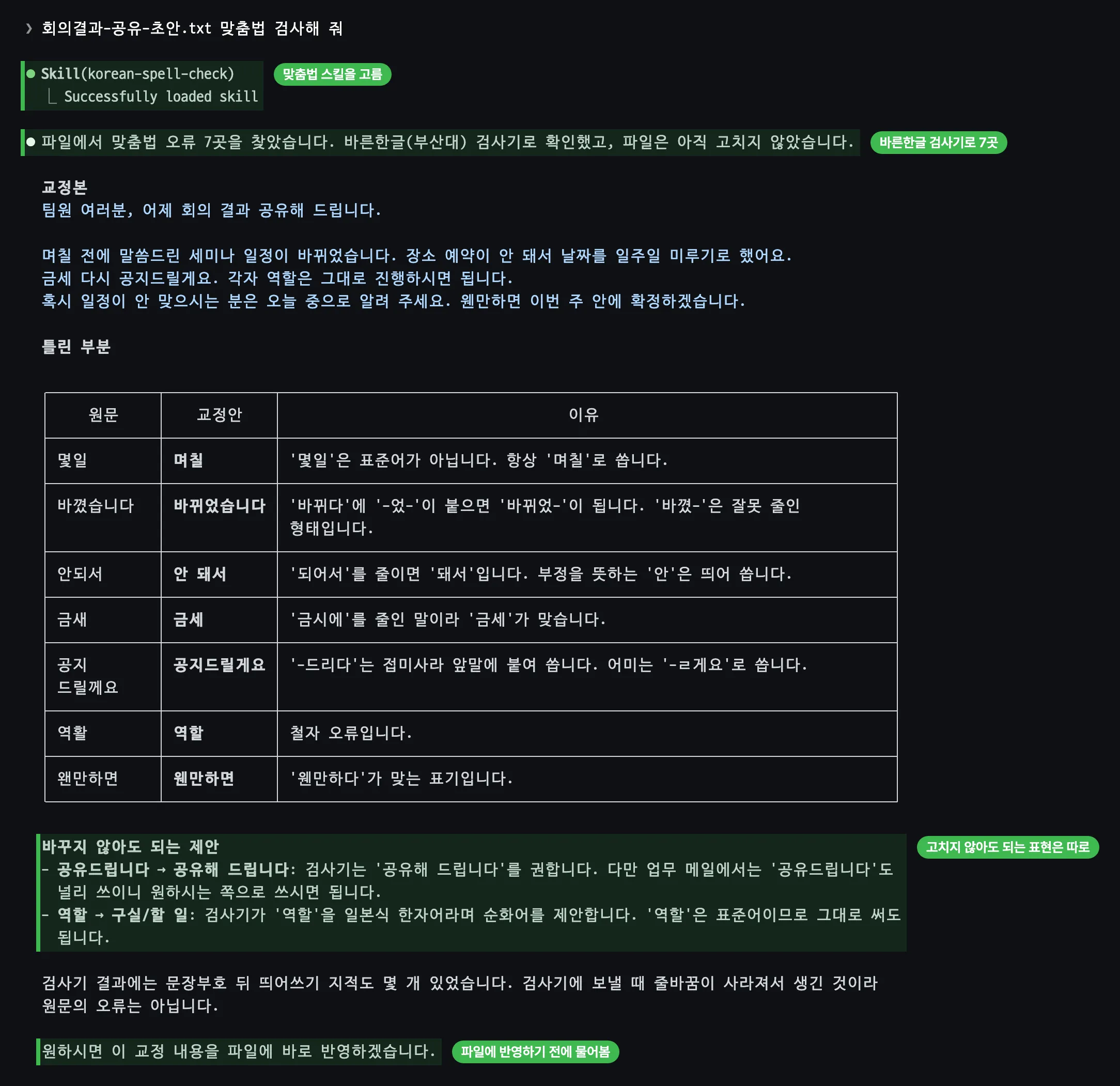 2026-10-13, Claude Code 2.1.296, Opus 5.5, k-skill 0.10.0.
korean-spell-check 스킬은 부산대학교와 나라인포테크가 만든 맞춤법 검사기 ‘바른한글’에 글을 보내 결과를 받습니다. ‘몇일’은 ‘며칠’로, ‘역활’은 ‘역할’로 고치는 등 7곳을 찾았습니다. 고친 글 전체를 보여 준 뒤 원문과 교정안, 이유를 표로 정리했습니다. 검사기가 권하지만 고치지 않아도 되는 표현은 따로 구분했고 파일에 반영하기 전에 반영할지 물었습니다.
검사할 글은 이 검사기의 서버로 전송됩니다. 스킬 지침도 민감한 정보가 많은 글처럼 바깥 웹 서비스에 보내면 안 되는 글에는 이 스킬을 쓰지 말라고 적어 두었습니다. 검사기 페이지에도 비상업적 용도로만 쓸 수 있고 개인이나 학생만 무료라는 안내가 있습니다. 회사 업무에 쓰려면 이용 조건부터 확인해야 합니다.
내 첫 스킬은 어떻게 만들까?
스킬은 SKILL.md를 직접 써서 만들 수도 있지만 Claude Code에 한국어로 부탁하는 편이 쉽습니다. 앞의 weekly-report 스킬도 그렇게 만들었습니다.
2026-10-13, Claude Code 2.1.296, Opus 5.5, Manual 모드. 영상 32초, 소리 없음. Claude Code가 생각하고 파일을 쓰는 구간은 4배 빠르게 돌렸고 보내기 전과 권한 확인 창에서 기다린 시간은 줄였습니다.
1. 매번 고쳐 주던 점을 적어 부탁합니다
스킬을 쓸 폴더에서 Claude Code를 열고 결과를 받을 때마다 고쳐 주던 점을 번호를 붙여 적으면 됩니다. 주간 보고 스킬은 스킬 없이 보고를 받은 대화에 이어서 이렇게 부탁했습니다.
주간 보고를 맡길 때마다 내가 고쳐 주는 게 있어. 이 폴더에서 쓰는 스킬로 만들어 줘.

1. 팀장님께 메신저로 보낸다. 파일로 만들지 말고 대화창에 바로 쓴다. #, ** 같은 기호는 메신저에서 그대로 보이니 쓰지 않는다.
2. 맨 위 한 줄에는 팀장님이 결정해 주셔야 할 일을 쓴다.
3. 그 아래는 끝낸 일, 진행 중인 일, 다음 주 할 일 순서로 항목마다 한 줄씩 쓴다.
4. 회의에서 나온 아이디어처럼 아직 정하지 않은 일은 앞에 (제안)을 붙인다.
5. 다음 주 할 일에는 마감일을 붙인다. 메모에 없으면 지어내지 말고 '마감 미정'이라고 쓴다.
6. 전체 열 줄을 넘기지 않는다.
줄을 바꾸려면 Shift+Enter를, 줄이 바뀌지 않는 터미널에서는 Ctrl+J를 누르면 됩니다. 규칙은 “짧게”보다 “열 줄을 넘기지 않는다”처럼 지켰는지 확인할 수 있게 쓰는 편이 좋습니다. 모르는 값을 어떻게 할지(“메모에 없으면 마감 미정”)도 적어 두면 AI가 지어낼 여지가 줄어듭니다.
2. 만들기 전에 파일 내용을 확인합니다
Claude Code 2.1.283부터는 터미널에서 시작할 때 auto 모드가 기본값입니다. auto 모드에서는 별도의 검사 모델이 사람 대신 판단해서 스킬 파일을 묻지 않고 만들 수 있습니다. 만들기 전에 내용을 직접 보고 싶다면 Shift+Tab을 한 번 눌러 화면 아래 상태 줄에 manual mode on이 보이게 한 뒤 부탁하면 됩니다. 이 시연도 Manual 모드에서 했습니다.
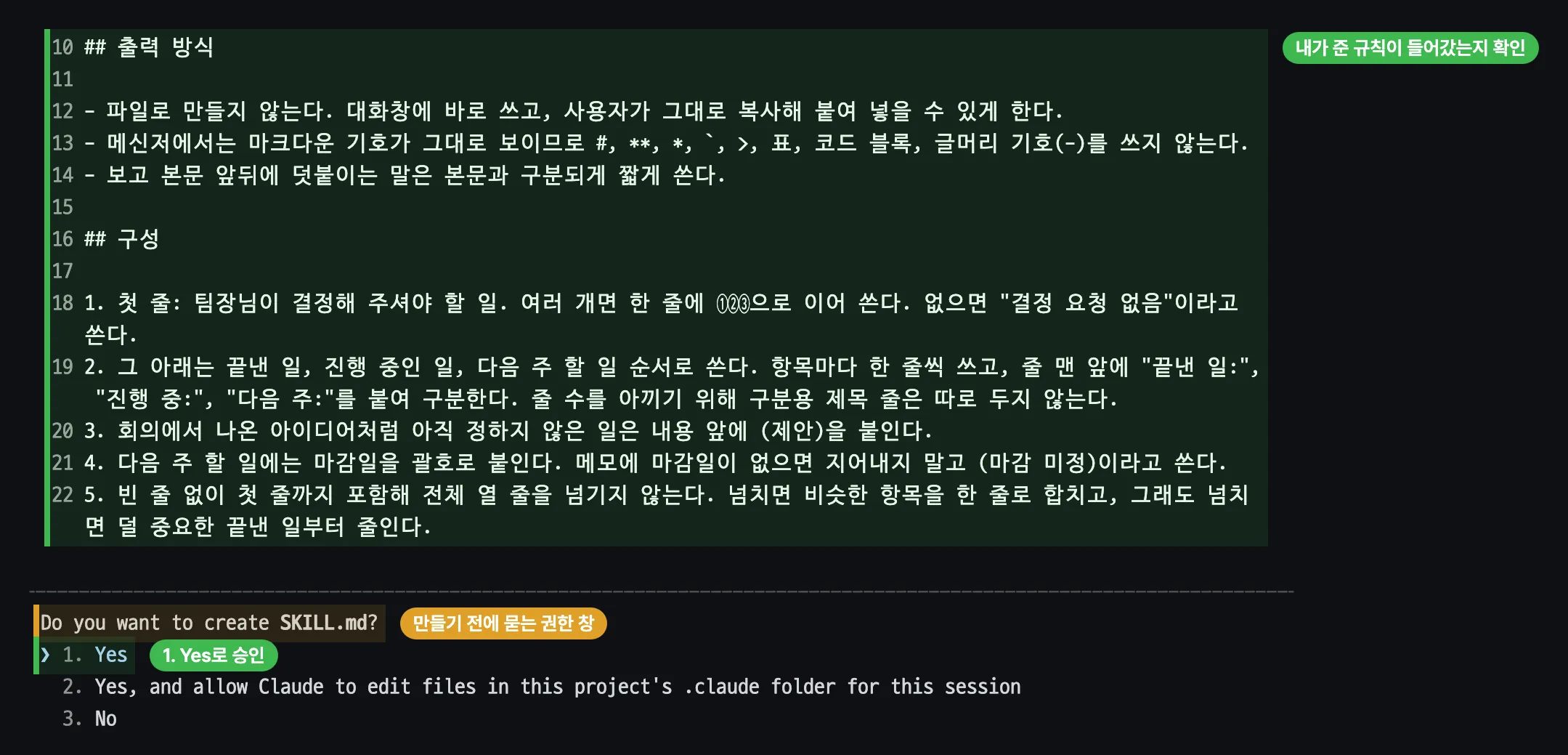 Manual 모드의 권한 확인 창입니다(2026-10-13, Claude Code 2.1.296, Opus 5.5).
Manual 모드에서는 파일을 만들기 전에 내용을 보여 주고 만들어도 되는지 묻습니다. 내가 준 규칙이 빠짐없이 들어갔는지 읽고 1번 Yes를 고르면 만들어집니다. 2번을 고르면 이 대화가 끝날 때까지 이 폴더의 .claude 안 파일은 묻지 않고 고칩니다.
3. Claude Code가 정한 부분을 확인합니다
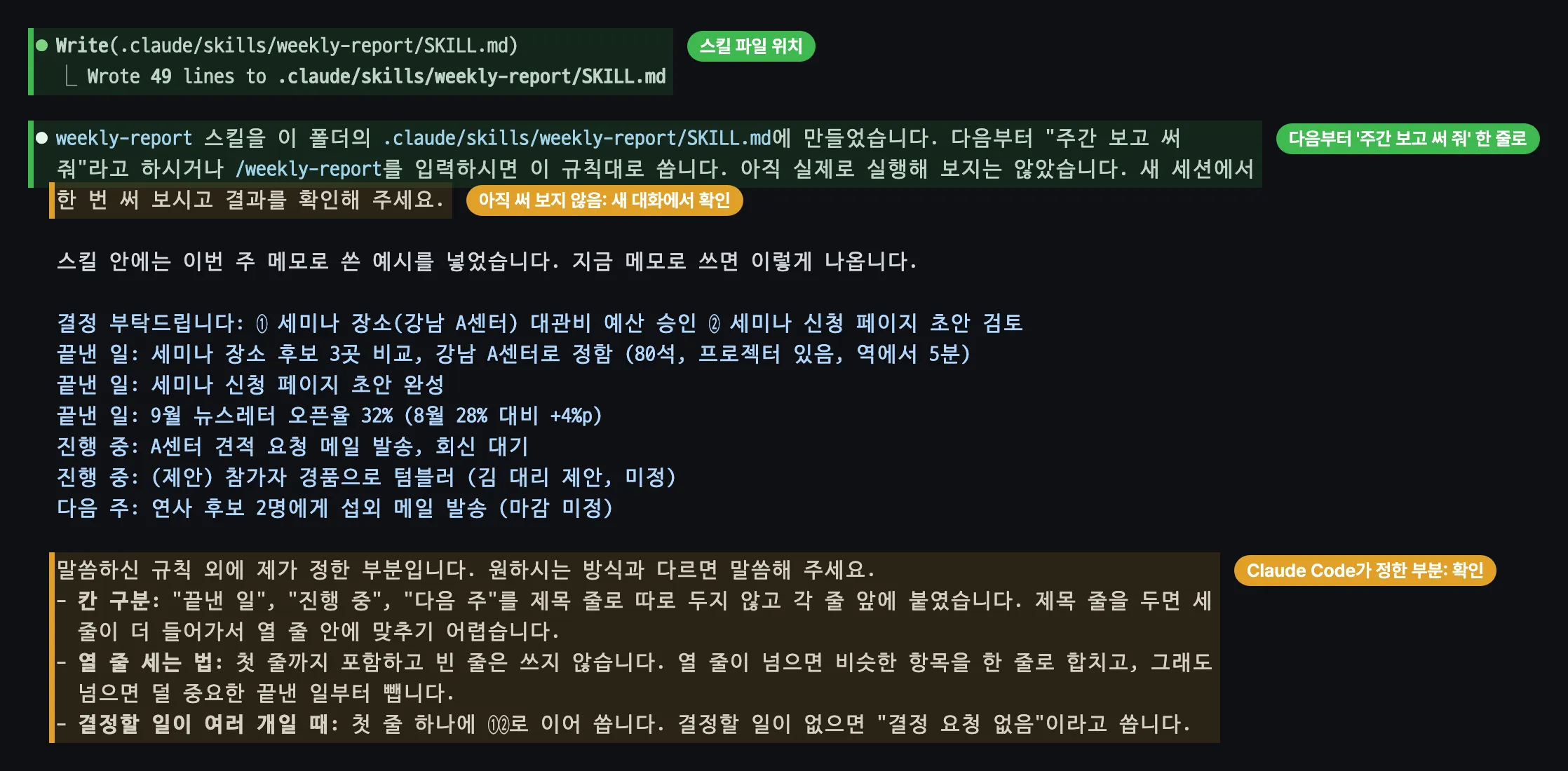 2026-10-13, Claude Code 2.1.296, Opus 5.5.
만든 뒤에는 파일 위치와 쓰는 법을 알려 줬고 이번에는 내가 말하지 않은 부분을 어떻게 정했는지도 밝혔습니다. ‘끝낸 일’, ‘진행 중’, ‘다음 주’를 제목 줄로 두지 않고 각 줄 앞에 붙였고 열 줄은 첫 줄까지 포함해 빈 줄 없이 세기로 했습니다. 내 방식과 다르면 “구분 제목 줄을 따로 둬”처럼 말해 고칠 수 있습니다. Claude Code도 아직 써 보지 않았다며 새 대화에서 확인해 보라고 권했습니다.
이렇게 만든 49줄짜리 SKILL.md 전문입니다. 내 업무에 맞게 고쳐 쓰는 출발점으로 삼을 수 있습니다.
---
name: weekly-report
description: 업무 메모로 팀장님께 메신저로 보낼 주간 보고를 쓴다. "주간 보고 써 줘", "이번 주 보고 정리해 줘"처럼 주간 보고나 업무 메모 정리를 부탁받으면 사용한다.
---

# 주간 보고 작성

팀장님께 메신저로 보낼 주간 보고를 쓴다. 이 폴더의 업무 메모(예: `이번주-업무메모.md`)를 읽고, 메모가 여러 개면 날짜가 가장 최근인 것을 쓴다.

## 출력 방식

- 파일로 만들지 않는다. 대화창에 바로 쓰고, 사용자가 그대로 복사해 붙여 넣을 수 있게 한다.
- 메신저에서는 마크다운 기호가 그대로 보이므로 #, **, *, `, >, 표, 코드 블록, 글머리 기호(-)를 쓰지 않는다.
- 보고 본문 앞뒤에 덧붙이는 말은 본문과 구분되게 짧게 쓴다.

## 구성

1. 첫 줄: 팀장님이 결정해 주셔야 할 일. 여러 개면 한 줄에 ①②③으로 이어 쓴다. 없으면 "결정 요청 없음"이라고 쓴다.
2. 그 아래는 끝낸 일, 진행 중인 일, 다음 주 할 일 순서로 쓴다. 항목마다 한 줄씩 쓰고, 줄 맨 앞에 "끝낸 일:", "진행 중:", "다음 주:"를 붙여 구분한다. 줄 수를 아끼기 위해 구분용 제목 줄은 따로 두지 않는다.
3. 회의에서 나온 아이디어처럼 아직 정하지 않은 일은 내용 앞에 (제안)을 붙인다.
4. 다음 주 할 일에는 마감일을 괄호로 붙인다. 메모에 마감일이 없으면 지어내지 말고 (마감 미정)이라고 쓴다.
5. 빈 줄 없이 첫 줄까지 포함해 전체 열 줄을 넘기지 않는다. 넘치면 비슷한 항목을 한 줄로 합치고, 그래도 넘치면 덜 중요한 끝낸 일부터 줄인다.

## 내용 원칙

- 메모에 없는 사실은 쓰지 않는다. 회신이 안 온 일은 완료로, 제안은 확정으로 바꿔 쓰지 않는다.
- 숫자가 있으면 비교 대상과 함께 쓴다 (예: 오픈율 32%, 8월 28% 대비 +4%p).
- 메모가 애매해서 어느 칸에 넣을지 판단이 갈린 항목이 있으면 본문 뒤에 한 줄로 알린다.

## 예시

메모:
- 고객 세미나 장소 후보 3곳 비교 끝냄. 강남 A센터가 제일 나음 (80석, 프로젝터 있음, 역에서 5분)
- A센터에 견적 요청 메일 보냄. 회신 아직 없음
- 세미나 신청 페이지 초안 완성. 팀장님 검토 전
- 화요일 회의에서 김 대리가 참가자 경품으로 텀블러 주자고 함. 정한 건 아님
- 9월 뉴스레터 오픈율 32% (8월 28%)
- 장소 예약하려면 대관비 예산 승인 필요 (팀장님)
- 다음 주: 연사 후보 2명에게 섭외 메일 보내기

보고:

결정 부탁드립니다: ① 세미나 장소(강남 A센터) 대관비 예산 승인 ② 세미나 신청 페이지 초안 검토
끝낸 일: 세미나 장소 후보 3곳 비교, 강남 A센터로 정함 (80석, 프로젝터 있음, 역에서 5분)
끝낸 일: 세미나 신청 페이지 초안 완성
끝낸 일: 9월 뉴스레터 오픈율 32% (8월 28% 대비 +4%p)
진행 중: A센터 견적 요청 메일 발송, 회신 대기
진행 중: (제안) 참가자 경품으로 텀블러 (김 대리 제안, 미정)
다음 주: 연사 후보 2명에게 섭외 메일 발송 (마감 미정)
4. 새 대화에서 스킬을 확인합니다
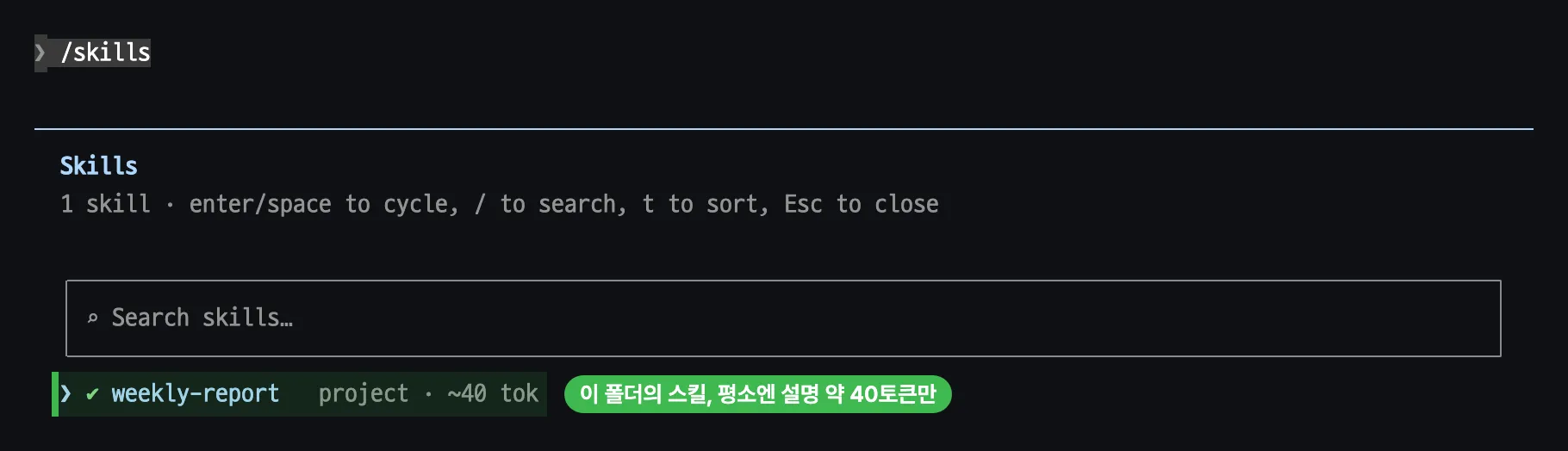 2026-10-13, Claude Code 2.1.296.
Claude Code를 새로 열고 /skills를 입력하면 스킬 목록에 weekly-report가 보입니다. 옆의 숫자는 스킬 이름과 설명의 길이를 어림한 값으로 약 40토큰입니다. 토큰은 AI가 글을 읽고 쓰는 단위입니다. 이제 “이번 주 업무 메모로 주간 보고 써 줘”만 보내도 앞에서 본 보고와 같은 형식으로 받을 수 있습니다. 처음 몇 번은 결과를 메모와 맞춰 보고 어긋난 곳은 스킬에 한 줄 더하면 됩니다.
주간 보고가 아니어도 됩니다. 결과를 받을 때마다 같은 점을 고쳐 주게 되는 일이면 스킬로 만들 만합니다.
- 회의록: 정해진 것, 할 일, 담당자를 나눠 적는 순서
- 보도자료와 공지: 회사 표기 규칙, 문장 길이, 쓰지 않는 표현
- SNS 글과 카드뉴스: 채널마다 다른 길이와 말투
- 엑셀 정리: 열 이름, 날짜 형식, 합계 내는 법
AI는 우리 팀이 일하는 방식을 모릅니다. 매번 덧붙이던 설명을 SKILL.md에 적어 두면 다음부터는 처음부터 그 방식대로 일합니다. 결과를 받을 때마다 고쳐 주는 점이 있다면, 그 점을 몇 줄로 적어 스킬로 만들어 보세요.
마치며
이 글에서 쓴 k-skill은 저희 NomaDamas의 프로젝트입니다. NomaDamas 공개 저장소 91개가 받은 star 12,267개 가운데 7,907개가 이 저장소에 모였습니다(2026년 10월 13일 기준). 한국 업무에 필요한 스킬은 k-skill 저장소에서 골라 쓸 수 있습니다. 도움이 됐다면 star를 눌러 주세요.
자주 묻는 질문
스킬을 쓰면 돈이 더 드나요?
스킬은 파일이라 따로 값을 내지 않습니다. Claude Code는 Pro, Max, Team, Enterprise 요금제나 Console(API) 계정, 또는 Amazon Bedrock 같은 클라우드 계정으로 쓸 수 있고 무료 요금제에는 들어 있지 않습니다. 다만 스킬 설명은 대화마다 읽히므로 그 길이만큼 토큰을 씁니다. 요금제의 사용량과 API 요금은 쓴 토큰에 따라 늘어나는데 이 글의 weekly-report 스킬은 설명이 약 40토큰이었고 본문은 쓸 때만 읽습니다. k-skill은 MIT 라이선스(회사 업무에도 무료로 쓰고 고칠 수 있는 조건)의 오픈소스입니다. 맞춤법 검사기처럼 스킬이 쓰는 바깥 서비스에는 따로 이용 조건이 있을 수 있습니다.
CLAUDE.md와 무엇이 다른가요?
CLAUDE.md는 Claude Code가 대화를 시작할 때마다 통째로 읽는 파일입니다. 스킬은 평소 이름과 설명만 읽고 본문은 그 일을 맡을 때 읽습니다. 모든 작업에서 지킬 규칙은 CLAUDE.md에, 특정한 일을 하는 방법은 스킬에 두면 됩니다.
만든 스킬을 팀원과 같이 쓸 수 있나요?
작업 폴더의 .claude/skills/에 둔 스킬은 그 폴더에서 Claude Code를 여는 사람 모두에게 적용됩니다. 팀이 같이 쓰는 GitHub 저장소에 .claude/skills/ 폴더째 올려 두면 팀원도 같은 방식으로 맡길 수 있습니다. 나만 모든 폴더에서 쓰려면 홈 폴더의 ~/.claude/skills/에 두면 됩니다.
스킬을 불러오지 않으면 어떻게 하나요?
먼저 /skills로 목록에 있는지 보면 됩니다. 대화 도중에 .claude/skills 폴더를 처음 만들었다면 /reload-skills를 입력하거나 Claude Code를 새로 열면 됩니다. 부탁이 스킬 설명과 많이 다르면 스킬을 고르지 않을 수 있습니다. 그럴 때는 /weekly-report처럼 스킬 이름을 입력해 직접 부를 수 있습니다.
What is a Claude Code skill?
A skill is a folder with a SKILL.md file: a name and a description at the top, then plain-language instructions for one kind of task. Claude Code keeps only the name and description in view and loads the full instructions when a request matches. In our test, the request “write this week’s report” without a skill produced a 21-line Markdown report saved to a file and repeated in the chat; with the skill, the same request on the next week’s notes produced an 8-line, messenger-ready report.
참고 자료
공식 자료
- Equipping agents for the real world with Agent Skills (Anthropic): 스킬을 새 직원의 온보딩 가이드에 빗댄 소개 글
- Claude Code 스킬 문서: 스킬을 두는 곳, 설명 쓰는 법, 직접 부르는 법
- Claude Code 권한 모드 문서: 기본값인 auto 모드와 파일을 쓰기 전에 묻는 Manual 모드
- Agent Skills: 스킬 형식의 공개 표준과 지원하는 에이전트 목록
NomaDamas
- k-skill 저장소
- k-skill 소개 글: 플러그인 설치, 인증키 없이 되는 이유, 쓰기 전에 알아둘 점
갱신 이력
- 2026-10-13 최초 발행
이 글은 AI의 도움을 받아 작성했습니다. 화면은 직접 실행한 Claude Code 세션을 캡처했고, 업무 메모와 맞춤법 검사 초안은 가상으로 만든 자료입니다. k-skill은 저희 NomaDamas의 프로젝트입니다.